Routrar
Skärmbilderna är hämtade från den koreanska dokumentationen och visar originalgränssnittet. Menynamnen kan skilja sig åt.
Allmänt om routrar
Hur ändrar jag spelkonsolens NAT-typ till Open?
Det går inte. De flesta spel som kontrollerar NAT-typen är P2P-spel (Peer To Peer). Se P2P-spel och Mudfish.
Mudfish-noder använder NAT (Network Address Translation) internt och erbjuder inte portvidarebefordran för exempelvis P2P-spel. Därför går det inte att ändra NAT-typen.
ipTIME-routrar
Gäller inställningarna även spelkonsolen om jag gör dem på datorn?
Ja. Om spelkonsolen är ansluten bakom ipTIME-routern, närmare bestämt på LAN-sidan, ska det fungera.
Gäller det alla enheter som är anslutna till routern?
Ja. När Mudfish körs på ipTIME gäller det alla enheter som är anslutna till routern, närmare bestämt på LAN-sidan.
Kan jag begränsa det till en viss enhet eller dator?
Det går inte med den nuvarande implementationen. Om du vill att det bara ska gälla en viss enhet bör du ansluta två routrar efter varandra, till exempel ”internet → annan router → ipTIME-router”, och ansluta övriga enheter till den andra routern.
Måste jag konfigurera Mudfish i spelkonsolens webbläsare?
Inte alls. Gör inställningarna på den enhet som passar dig, exempelvis en dator eller mobiltelefon. Adressen till Mudfish-gränssnittet är vanligtvis http://192.168.0.1:8282.
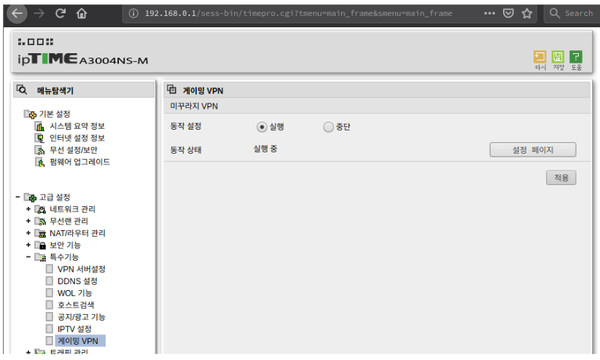
Varför visar hastighetstestet så låg hastighet i Full VPN-läget?
Som beskrivs under Full VPN-läge skickas alla paket genom Mudfish-noden när läget är aktiverat på routern.
Därför kan anslutningen bli långsam om du väljer en nod utomlands eller om noden själv har nätverksöverbelastning.
Stäng av läget och använd endast objekt för att lösa detta problem.
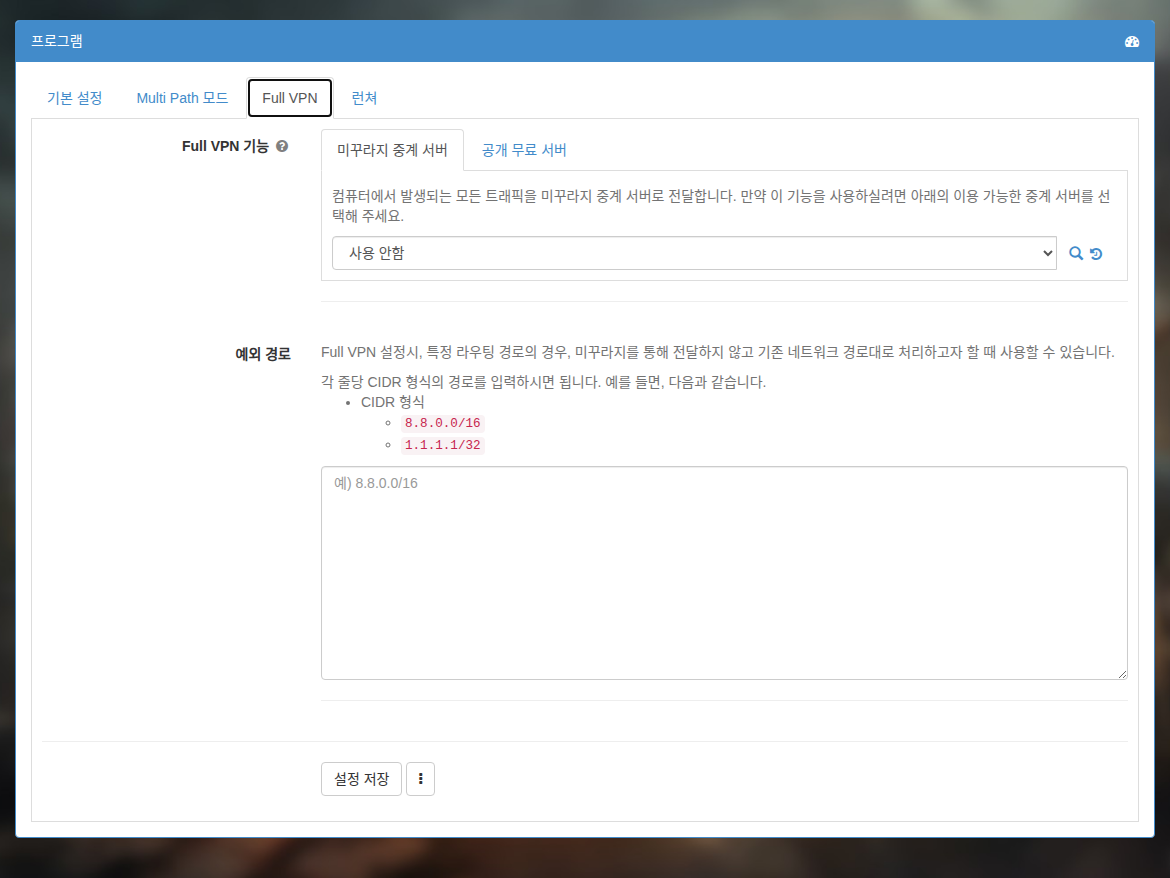
Kan jag använda det tillsammans med TwinIP (Super DMZ)?
Tyvärr inte. VPN-tjänster (Virtual Private Network) som Mudfish erbjuder inte portvidarebefordran. Om du använder funktionerna tillsammans kan internetanslutningen därför sluta fungera helt.
OpenWRT-routrar
Mudfishs administrationssida
Vad är Luci?
Luci är användargränssnittet i Mudfishs firmware. Menyerna som visas när du går till http://192.168.1.1 i en webbläsare brukar kallas Luci-menyer.
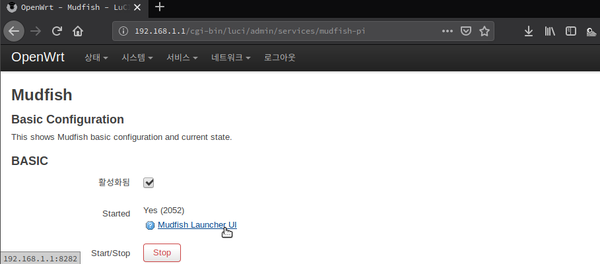
Jag kan inte komma åt 192.168.1.1!
När du först får din Mudfish-spelrouter är det trådlösa nätverket avstängt som standard. För att öppna administrationssidan måste du därför ansluta datorn med kabel till en vit port.
Behöver jag en nätverkskabel för att komma åt 192.168.1.1?
Portarna brukar benämnas WAN respektive LAN. För att öppna http://192.168.1.1, Mudfish-spelrouterns administrationssida, ansluter du datorn till någon av de 2 vita portarna på routerns baksida (LAN-sidan) eller ansluter trådlöst till routern.
Sidan kan däremot inte nås från WAN-sidan, den blå porten.
Jag har ingen extra nätverkskabel. Hur öppnar jag administrationssidan?
Om du saknar nätverkskabel kan du vanligtvis aktivera Mudfish-spelrouterns trådlösa nätverk. Mer information finns under Problem med trådlöst nätverk. Först måste du dock kunna öppna administrationssidan. Anslut därför tillfälligt utrustningen så här:
Internet → befintlig router → Mudfish-spelrouter → dator
Då bör du kunna öppna Mudfish-spelrouterns administrationssida från datorn och konfigurera det trådlösa nätverket.
Trådlöst nätverk
Hur aktiverar jag det trådlösa nätverket?
Av säkerhetsskäl är Wi-Fi avstängt som standard på Mudfish-spelroutern. Nätverket är konfigurerat som öppet, så du måste ange ett lösenord när du aktiverar det.
Aktivera det trådlösa nätverket så här:
-
Öppna Luci-menyn (Mudfish-gränssnittet) i webbläsaren, vanligtvis på http://192.168.1.1.
-
Gå till Nätverk → Trådlöst (네트워크 → 무선). Under översikten över trådlösa nätverk finns Generic MAC80211 802.11bgn. Aktivera det.
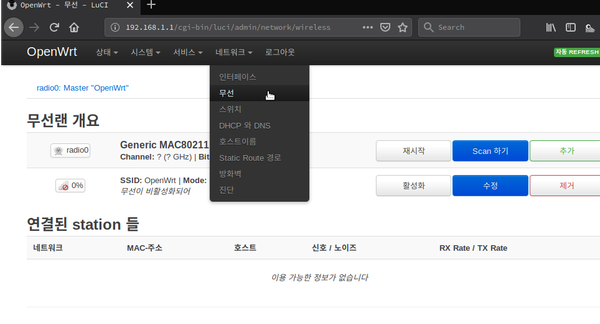
-
När det trådlösa nätverket fungerar skapas vanligtvis ett SSID med namnet OpenWRT.