Programmet (Windows)
Skärmbilderna är hämtade från den koreanska dokumentationen och visar originalgränssnittet. Menynamnen kan skilja sig åt.
Jag använder Microsoft Edge men kommer inte åt http://127.0.0.1:8282 !
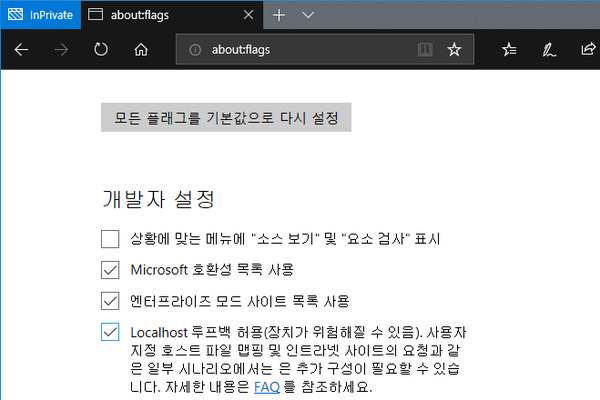
Ibland kan Edge-användare inte ansluta till http://127.0.0.1:8282. Kontrollera då följande:
-
Skriv
about:flagsi webbläsarens adressfält för att öppna inställningarna. -
Om ”Tillåt localhost-loopback (localhost 루프백 허용)” inte är markerat markerar du det och sparar.
Kan programmet alltid köras som administratör?
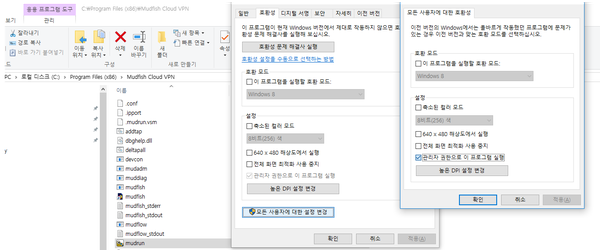
Öppna egenskaperna för Mudfish Launcher i Start-menyn och gå till Kompatibilitet för att ange administratörskörning. Högerklicka på Mudfish Launcher-ikonen, välj Egenskaper längst ned, öppna fliken Kompatibilitet och markera Kör det här programmet som administratör. Därefter körs programmet som administratör även när du startar det som vanligt.
Kan Mudfish startas automatiskt när Windows startar?
Standardpaketet för Mudfish körs för närvarande inte som en Windows-tjänst och innehåller därför inte den funktionen. Det går dock att använda Windows Schemaläggaren. Se Använda Schemaläggaren för en allmän beskrivning.
I Windows 7 öppnar du den via Kontrollpanelen → System och säkerhet → Administrationsverktyg → Schemalägg aktiviteter.
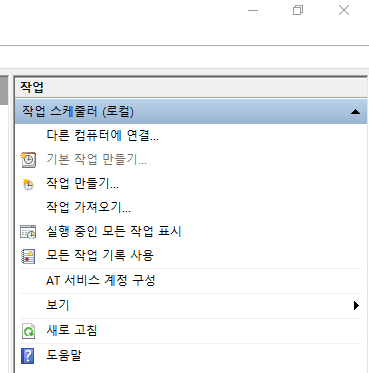
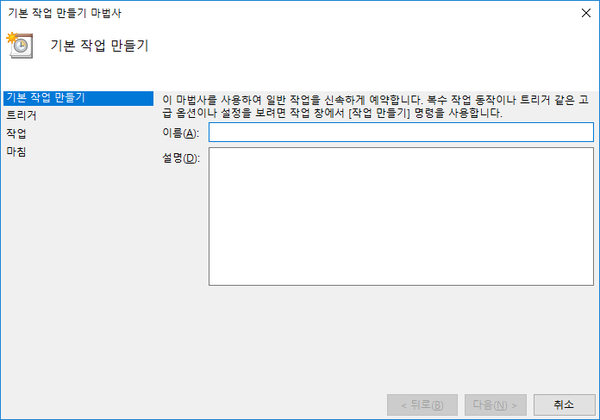
När du väljer Skapa en standardaktivitet ska du tänka på följande:
-
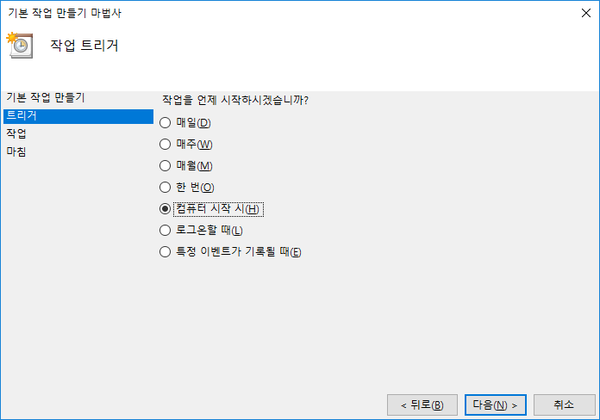
Ställ in utlösaren på När datorn startar (컴퓨터 시작 시(H)).
-
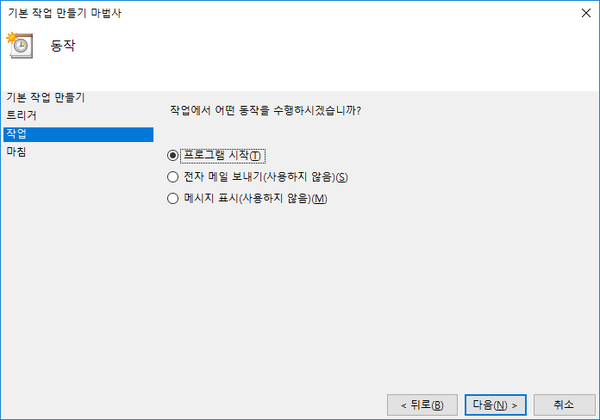
Välj åtgärden Starta ett program (프로그램 시작(T)).
-
I Program/skript anger du sökvägen till Mudfish Launcher, vanligtvis
C:\Program Files (x86)\Mudfish Cloud VPN\mudrun.exe. -
Valfritt: I Lägg till argument kan du lägga till
-B -u <your_id> -p <your_password>för automatisk inloggning. Alternativen betyder:-Bhindrar Launcher från att öppna standardwebbläsaren vid start.-u <your_id>anger ditt Mudfish-ID.-p <your_password>anger lösenordet för ditt Mudfish-konto.- Körningsalternativ för Mudfish Launcher
-
I Starta i kan du ange
C:\Program Files (x86)\Mudfish Cloud VPN.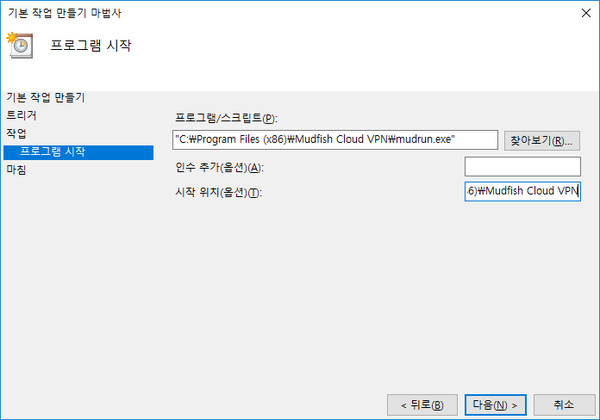
-
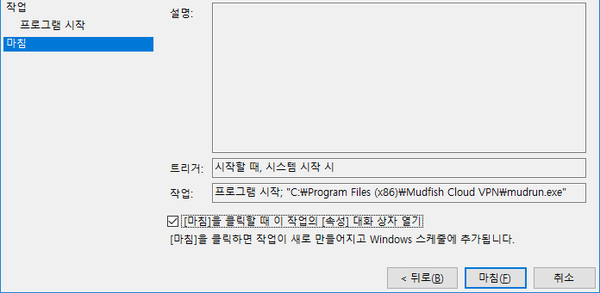
När aktiviteten har skapats måste du öppna dess egenskaper och markera Kör med högsta behörighet (가장 높은 수준의 권한으로 실행(I)) på fliken Allmänt.

-
Klassen har inte registrerats.
Om följande fönster visas när Mudfish startas beror det vanligtvis på något av följande:

- Programmet söker vid start efter operativsystemets standardwebbläsare men kan inte hitta informationen.
- Skadlig kod har förstört information i Windows-registret.
- Ingen standardwebbläsare har någonsin ställts in.
Prova följande för att lösa problemet:
- Om endast Internet Explorer är installerat installerar du Chrome eller Firefox. När den nya webbläsaren startas svarar du på frågan om standardwebbläsare, ändrar inställningen och försöker igen.
- Sök efter skadlig kod. Det finns flera verktyg för borttagning; välj ett lämpligt verktyg och gör en genomsökning.
- Prova filen för automatisk problemlösning på https://support.microsoft.com/kb/895339.
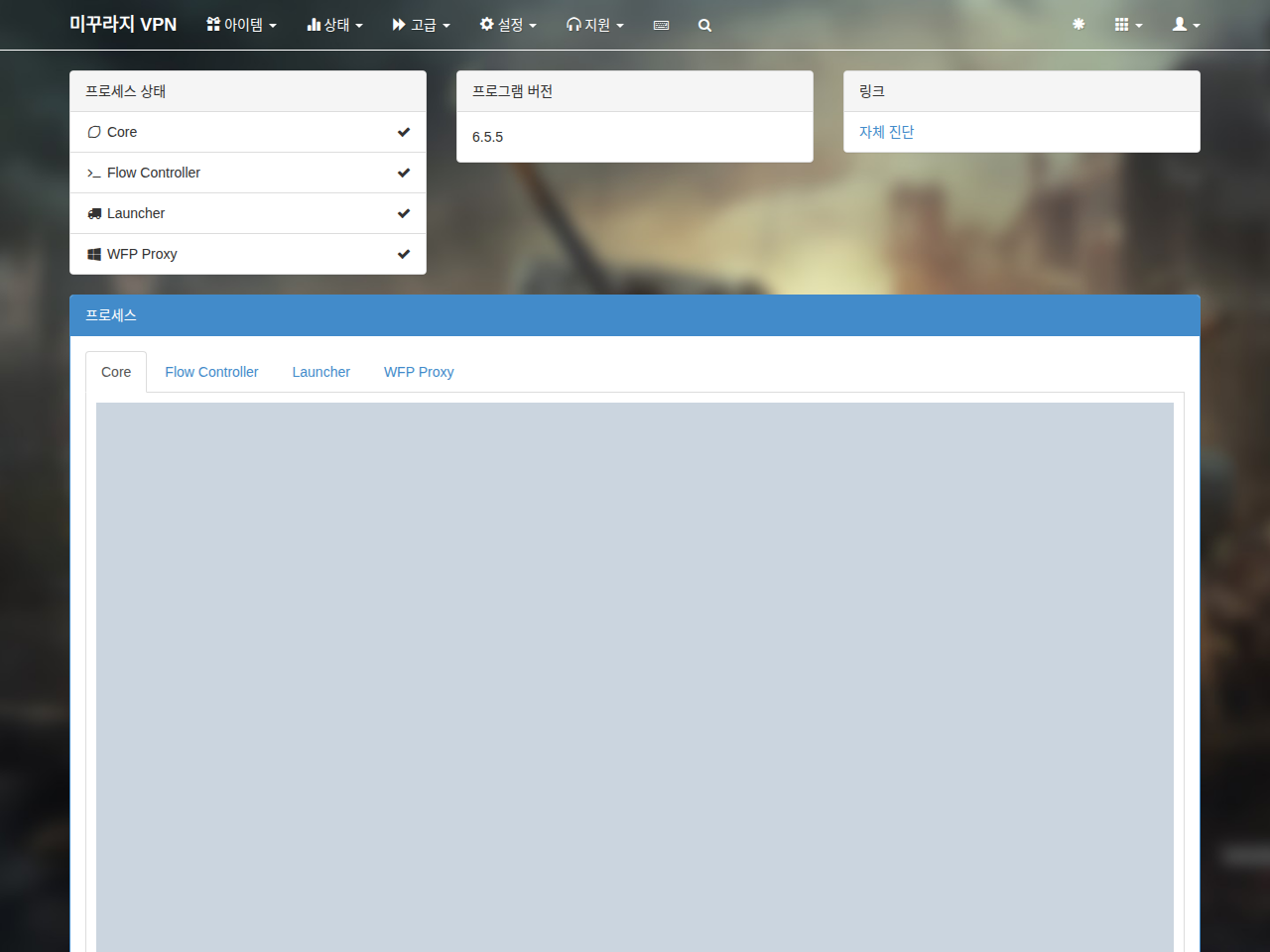
Processstatus visar X!
Om processfältet i instrumentpanelens statusruta visar ”X” finns flera saker att kontrollera, men viktigast är om Mudfish-processerna faktiskt körs. Öppna Aktivitetshanteraren och kontrollera att följande processer körs efter att du har loggat in i Mudfish Launcher:
- mudfish.exe
- mudflow.exe
- mudrun.exe
Om alla 3 körs går du till Status → Processer och kontrollerar om Core-loggen innehåller meddelanden på nivån WARN (varning) eller ERROR (fel). Om sådana finns kan dokumentationen bakom länkarna hjälpa dig.
Internet Explorer har blivit mycket långsammare efter installationen av Mudfish.
Gå till Start → Kontrollpanelen → Internetalternativ → Anslutningar → LAN-inställningar. Följande fönster visas:
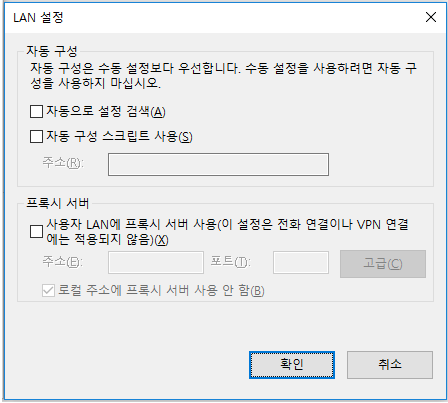
Avmarkera markerade alternativ som automatisk identifiering av inställningar och användning av automatiskt konfigurationsskript, bekräfta och starta om Internet Explorer. Det bör lösa problemet.
Hur avslutar jag Mudfish?
Mudfish-ikonen finns i meddelandefältet längst ned till höger på Windows-skrivbordet. Avsluta programmet därifrån. Om något ändå verkar fortsätta köra öppnar du Aktivitetshanteraren och kontrollerar följande processer:
- mudfish.exe
- mudflow.exe
- mudrun.exe
När du har tvångsavslutat dessa processer är Mudfish helt avslutat.
