Programmet (allmänt)
Skärmbilderna är hämtade från den koreanska dokumentationen och visar originalgränssnittet. Menynamnen kan skilja sig åt.
Hur skiljer sig Mudfish från andra VPN-program?
Den största skillnaden är om programmet fungerar som Full VPN eller inte. Full VPN innebär här att all trafik som operativsystemet genererar skickas till VPN-servern när VPN-anslutningen har konfigurerats. Vanliga PPTP- och L2TP-VPN fungerar oftast som Full VPN.
Mudfish fungerar däremot inte som Full VPN som standard. Endast de rutter som konfigurerats för de aktiverade objekten går via VPN-servern.
Hur kontrollerar jag att Mudfish fungerar?
Ett enkelt sätt att kontrollera att programmet fungerar är Kontrollera grundläggande funktioner. Om du vill kontrollera ett objekt i stället för Full VPN-läget finns två enkla metoder.
Kontrollera trafikdiagrammet i realtid
Konfigurera objektet och tillämpa Mudfish-inställningarna. Titta sedan en kort stund på trafikdiagrammet på instrumentpanelen medan du spelar.
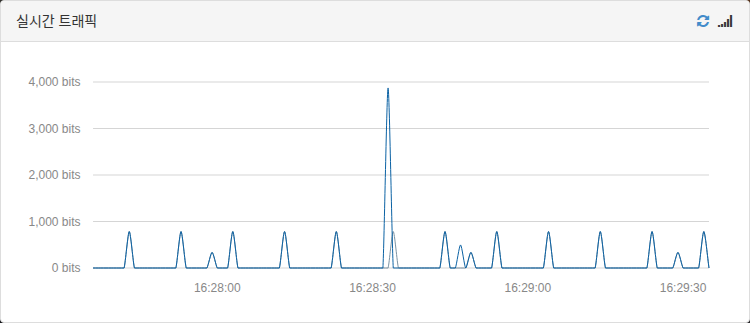
Om objektet fungerar genereras en ganska jämn mängd trafik. Om det inte används, eller om du avslutar spelet, blir trafiken däremot noll.
Tvångsavsluta Mudfish
Om objektet används korrekt ska även spelet kopplas bort när du tvångsavslutar Mudfish medan du spelar. Om det inte sker fungerar Mudfish inte korrekt.
Jag har startat programmet, men min publika IP-adress ändras inte.
Som förklaras ovan används inte Full VPN som standard. Därför kan du inte se en ändring av din publika IP-adress på vanliga webbplatser för IP-kontroll bara genom att starta programmet.
Använd metoderna i anvisningarna för att kontrollera om Mudfish används, eller konfigurera programmet för Full VPN-läget.
Fungerar det även med Wi-Fi?
Ja, självklart. Det ska fungera oavsett om du är ansluten via Ethernet eller Wi-Fi.
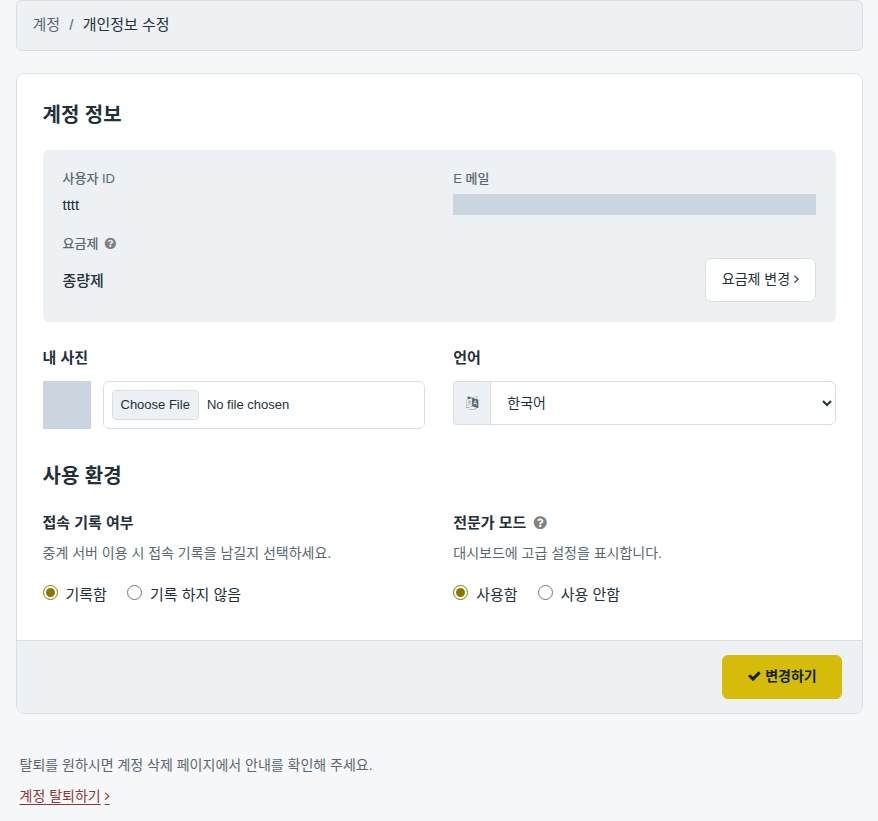
Menyerna visas på engelska! Hur byter jag till koreanska?
I v4 går du till instrumentpanelen och väljer Setup → Account → Edit Profile. Där kan du välja språk under Language.

Mudfish Launcher öppnar en annan webbplats!
Det verkar finnas skadlig kod på datorn sedan innan Mudfish installerades. Gör först en fullständig genomsökning och rensa datorn med ett gratis eller betalt antivirusprogram eller ett program mot skadlig kod.
På min bärbara dator har Mudfish stängts av när jag kommer tillbaka efter en stund.
Använder du datorns energisparfunktion? Problemet brukar hänga samman med den. Om datorn av någon anledning går in i strömsparläge eller viloläge avslutas Mudfish automatiskt. Justera den bärbara datorns energisparinställningar för att lösa problemet.
Kan jag stänga webbläsaren efter att ha loggat in i Mudfish?
Ja. Om Mudfish körs korrekt visas dess ikon i meddelandefältet nere till höger. Så länge ikonen finns där fungerar programmet normalt, oavsett om webbläsaren är öppen.
Kan inloggningssidan öppnas automatiskt i Chrome?
Ja. :-) Prova anvisningarna på https://support.google.com/chrome/answer/95417?hl=ko. Om det ändå inte fungerar behöver du kontrollera Windows-registret. Mudfish identifierar för närvarande standardwebbläsaren på följande sätt och öppnar den automatiskt:
- I nyckeln
HKEY_CURRENT_USER/Software/Clients/StartMenuInternetkontrolleras webbläsarens namn. Om värdet inte kan hittas användsIEXPLORE.EXEsom standard. Om värdet till exempel är ''CHROME.EXE'' följer nästa steg. - Kommandot hämtas från
HKEY_LOCAL_MACHINE/SOFTWARE/Clients/StartMenuInternet/''CHROME.EXE''/shell/open/commandoch den angivna körbara filen startas.
Kontrollera först att registervärdena ovan är korrekta och åtgärda dem vid behov. Det bör lösa problemet.
Vilka operativsystem stöds för närvarande?
Följande operativsystem testas och stöds officiellt:
-
Linux Ubuntu 14.04 / 16.04 LTS (64 bit)
-
OS X 10.11 (El Capitan)
-
Windows XP + SP2 (32 bit)
XP fungerar utan problem med SP2 eller senare, inklusive SP3. Windows XP 64 bit har dock inte testats.
-
Windows 7 / 8 / 8.1 / 10 (32 bit och 64 bit)
Windows Vista har inte testats, men eftersom programmet fungerar korrekt i Windows 7 förväntas det fungera även där.
Konfigurationsindikatorn har försvunnit!
Om konfigurationsindikatorn uppe till höger på instrumentpanelen har försvunnit av misstag kan du visa den igen på något av följande sätt:
- Ändra inställningarna för ett aktiverat objekt.
- Ändra inställningarna under Inställningar → Program (설정 → 프로그램).
- Logga ut och starta om programmet helt.
Konfigurationen fastnar på 10%.
Det kan finnas flera skäl till att konfigurationen inte går vidare från 10%. Vanliga orsaker är:
-
Du har inte startat om programmet efter ditt första köp av Mudfish-kredit.
För närvarande måste du alltid starta om programmet när du har köpt kredit. Annars kan felet MUDEC_00049 uppstå och hindra konfigurationen.
-
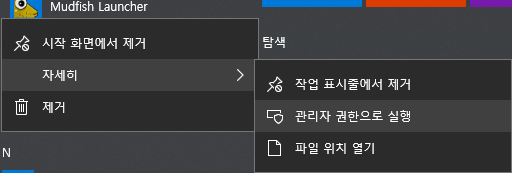
Du har inte startat Mudfish som administratör.
Programmet måste köras med administratörsbehörighet för att fungera korrekt.
-
Informationen som behövs från centralservern har inte kommit fram i tid.
För att utföra konfigurationen måste Mudfish Core ansluta till centralservern och hämta rätt inställningar. Ibland fungerar anslutningen inte korrekt, så konfigurationen blir inte klar i tid.
Problemet kan då lösas genom att klicka på webbläsarens uppdateringsknapp eller trycka på F5.
-
Mudfish Core har inte startat korrekt.
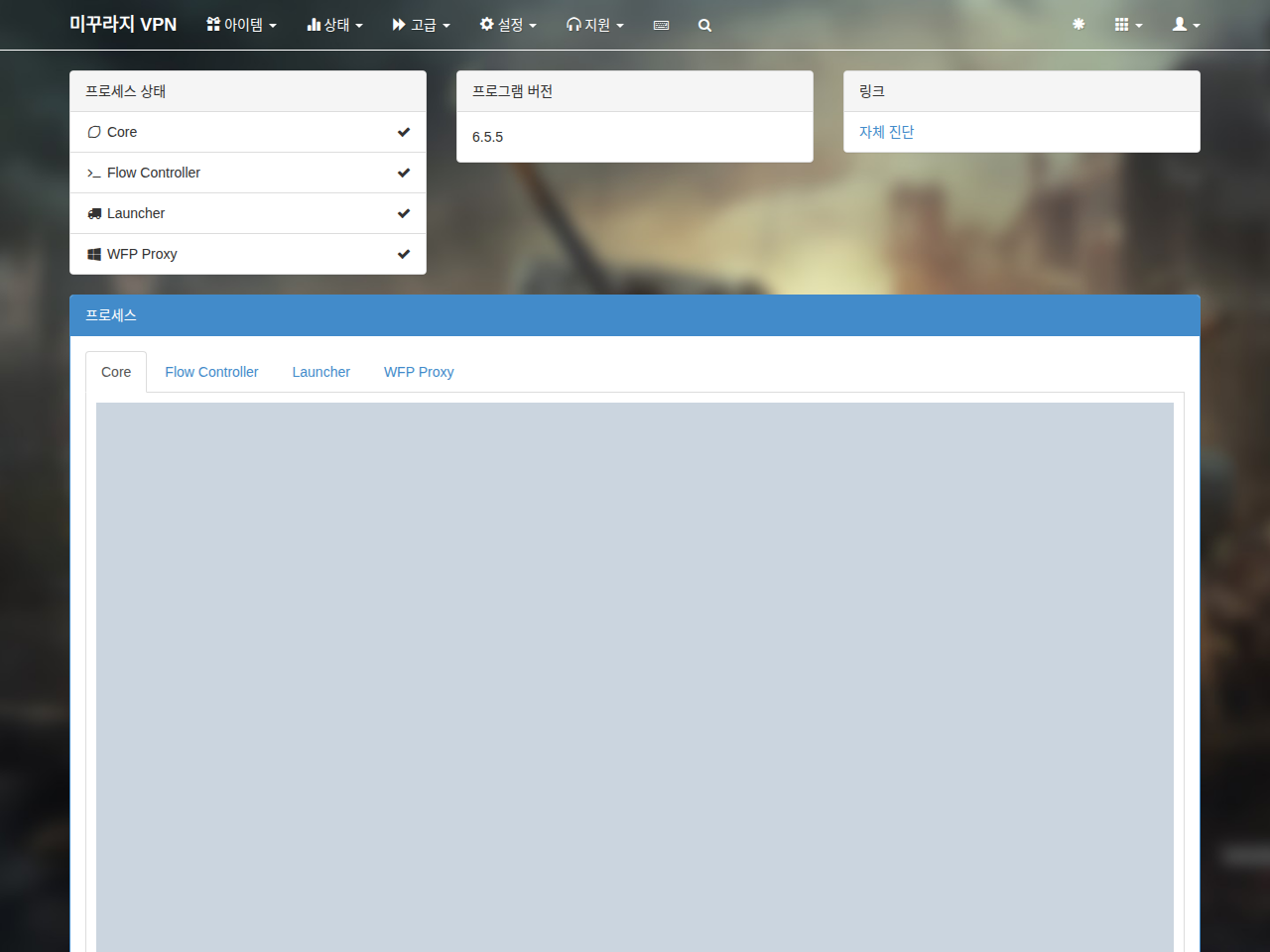
Kontrollera Core-status och loggar under Status → Processer (상태 → 프로세스). Om Core inte körs kontrollerar du följande:
-
Leta efter felmeddelanden med formatet MUDEC_XXXXX i Core-loggen under Status → Processer. Klicka på felmeddelandets länk för mer information.
-
I katalogen
C:\Program Files (x86)\Mudfish Cloud VPN\finns filenmudfish_stdout.txt. Kontrollera om den innehåller meddelanden som ERROR, FATAL eller CRIT. Om sådana finns lägger du upp dem som ett privat inlägg på Mudfish-forumet https://forums.mudfish.net.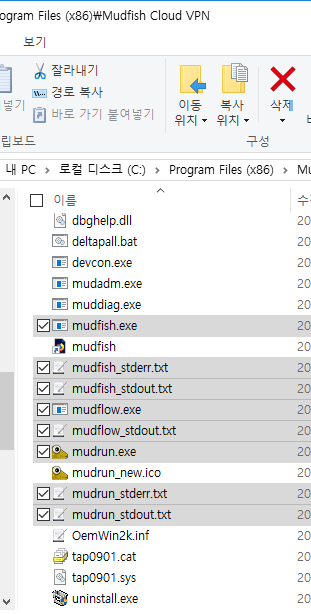
-
-
Spelobjektets nodval är inställt på ”Automatiskt val”.
Om konfigurationen tar lång tid, vanligtvis 1–3 minuter, beror det på att nodvalet är automatiskt. Om du väljer en nod manuellt för varje objekt blir konfigurationen klar direkt, inom ungefär 10 sekunder.

-
Mudfish Core har hängt sig internt på grund av ett programfel.
Gå till Status → Processer och kontrollera Core-loggen. Finns meddelandet ”Ready” sist eller någonstans tidigare i loggen? Om det saknas och det sista meddelandet ser ut så här:
Setting the default gateway as A.B.C.D
kan programmet ha hängt sig. Installera då en tidigare Mudfish-version från https://mudfish.net/releases/ och prova igen. Testa v4.2.5 eller tidigare.
Automatisk inloggning fungerar inte!
Om automatisk inloggning i Mudfish Launcher inte fungerar kan du kontrollera följande:
-
Finns det ett verktyg som automatiskt raderar eller rensar webbläsarens cache?
Vissa webbläsartillägg rensar cachen automatiskt och kan därför hindra automatisk inloggning.
-
Har något av dina antivirus- eller brandväggsprogram webbövervakning aktiverad?
-
Prova att ändra standardwebbläsare och använda en annan webbläsare.
Kontrollera om problemet bara uppstår i just den webbläsaren.