TAP(4)-drivrutinen
Skärmbilderna är hämtade från den koreanska dokumentationen och visar originalgränssnittet. Menynamnen kan skilja sig åt.
TAP(4)-drivrutinen fungerar inte.
I Mudfish v5.5.8 och senare har Wintun-drivrutinen lagts till som ett alternativ till OpenVPNs TAP-drivrutin.
Om du använder Mudfish Launchers gränssnitt aktiverar du Expertläge och går till Inställningar → Program (설정 -> 프로그램), fliken Launcher, där alternativet finns.
Du kan också aktivera funktionen genom att starta Mudfish Launcher med alternativet -N. Se Körningsalternativ för mudrun för närmare anvisningar.
Kontrollera följande i ordning:
-
Kontrollera först att tap(4)-drivrutinen, nätverksenheten TAP Win32 adapter v9 i Windows, är korrekt installerad. I Windows XP gör du till exempel så här:
-
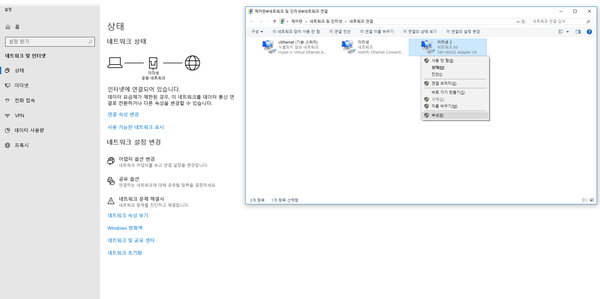
Gå till Start → Inställningar → Kontrollpanelen → Nätverksanslutningar och kontrollera att TAP-Win32 adapter v9 finns.
-
-
Om enheten är korrekt installerad måste du kontrollera att den är aktiverad. Ändra den till aktiverad om den är inaktiverad.
Om nätverksenheten inte är korrekt installerad kontrollerar du följande:
-
Hämta alltid Mudfishs installationsprogram från den officiella webbplatsen http://ko.loxch.com. Vissa användare hämtar filer från privata bloggar eller forum. Sådana filer kan innehålla virus eller skadlig kod som hindrar installationen av TAP Win32 adapter v9.
-
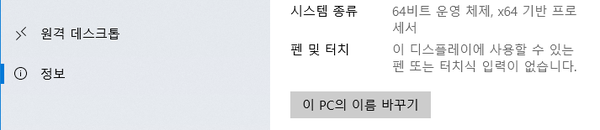
Kontrollera alltid om ditt operativsystem är 32 bit eller 64 bit och använd motsvarande installationsfil för Mudfish.

-
Om du använder Windows XP kan du prova att reparera systemet med verktyget på https://www.majorgeeks.com/files/details/winsock_xp_fix.html. Det reparerar skadade nätverksrelaterade delar av Windows-registret. Vi rekommenderar starkt att du säkerhetskopierar registret först.
-
Prova att installera nätverksenheten TAP Win32 adapter v9 manuellt. Hämta filen för din plattform:
- http://static.loxch.com/tools/tap0901-i386.zip (för 32 bit)
- http://static.loxch.com/tools/tap0901-x86_64.zip (för 64 bit)
Packa upp filen i en lämplig mapp och kör de två .bat-filerna i den för att se om något förändras. Gör så här:
- Packa upp arkivet på en lämplig plats med Utforskaren.
- Kör remove.bat i Utforskaren. Den tar bort den installerade TAP Win32 adapter v9-enheten.
- Kör sedan install.bat.
- Gå därefter till Kontrollpanelen → Nätverksenheter och kontrollera att TAP Win32 adapter v9 har installerats korrekt.
Om nätverksenheten fortfarande inte installeras går du till Kontrollpanelen → Enhetshanteraren och kontrollerar om det finns någon felaktigt installerad enhet, markerad med ett utropstecken, under nätverkskort.
-
Du kan även prova att installera via OpenVPN-paketet. Nätverksenheten TAP Win32 adapter v9 som Mudfish använder utvecklas av OpenVPN-projektet (https://openvpn.net), så det är samma nätverksenhet. Prova följande:
-
Gå till https://openvpn.net/community-downloads/ och installera Windows Installer för 32-bit eller 64-bit beroende på din miljö.
-
På https://www.vpnbook.com/freevpn finns en tjänst som låter dig använda OpenVPN gratis. Konfigurera OpenVPN-klienten med deras konfigurationsfiler, till exempel så här:
- Hämta https://www.vpnbook.com/free-openvpn-account/VPNBook.com-OpenVPN-US1.zip, packa upp den och kopiera filerna till
C:\Program Files\OpenVPN\configellerC:\Program Files (x86)\OpenVPN\config.
- Hämta https://www.vpnbook.com/free-openvpn-account/VPNBook.com-OpenVPN-US1.zip, packa upp den och kopiera filerna till
-
Starta OpenVPN GUI från Start-menyn som administratör efter installationen. En OpenVPN-ikon visas i meddelandefältet.
-
Högerklicka på ikonen och försök ansluta med Connect för någon av vpnbook-konfigurationerna. Oavsett om anslutningen lyckas kan du öppna View Log för att se loggen över kommunikationen med servern.
-
Om detta fungerar utan problem bör även Mudfish fungera korrekt.
-
-
Ett annat alternativ är att använda OpenVPNs TAP Win32 adapter v9 för NDIS 6 eller senare. Mudfishs nuvarande distribution använder en TAP Win32 adapter v9-drivrutin byggd för NDIS 5, vilket kan fungera dåligt i nyare Windows-versioner. Konfigurera användning av den nyare drivrutinen så här:
- Installera först Mudfish. Den äldre TAP Win32 adapter v9-drivrutinen installeras då.
- Gå till https://openvpn.net/community-downloads/ och leta upp den senaste Tap-windows-drivrutinen. Hämta versionen Installer (NDIS 6). När den här dokumentationen skrevs var https://swupdate.openvpn.org/community/releases/tap-windows-9.21.2.exe den senaste filen. Installera den.
- Operativsystemets drivrutin bör nu ha bytts ut. Starta Mudfish igen.
-
Om du är van vid
regeditkan du kontrollera om följande registervärde finns:HKEY_LOCAL_MACHINE\SYSTEM\CurrentControlSet\Services\DeviceInstall\Parameters\DeviceInstallDisabledOm värdet är 1 ändrar du det till 0, startar om datorn och försöker installera igen.
-
Kontrollera i Utforskaren om filen
c:\Windows\inf\setupapi.dev.logfinns. Om den finns skickar du den till support-ko@loxch.com. Efter analys kan vi ge ett svar om den bakomliggande orsaken.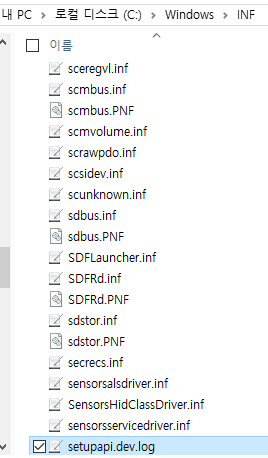
Mudfish-adaptern visar anslutningshastigheten 10Mbps.
:-) Du behöver inte oroa dig. TAP-Win32 adapter v9 som Mudfish använder är en virtuell nätverksenhet, vars faktiska hastighet beror på CPU-beräkningar. Värdet 10Mbps är bara en del av automatisk förhandling för bakåtkompatibilitet.