โปรแกรม (ทั่วไป)
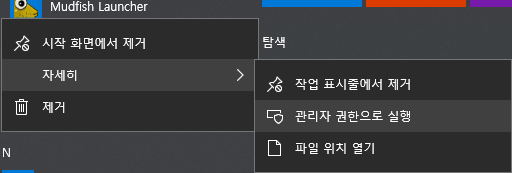
ภาพเมนู Windows และโฟลเดอร์โปรแกรมในหน้านี้เป็นภาษาเกาหลี โปรดใช้คำอธิบายภาษาไทยประกอบ คำในภาพ: 관리자 권한으로 실행 = เรียกใช้ในฐานะผู้ดูแลระบบ ภาพหน้าจอ Mudfish ใช้ภาษาไทย
โปรแกรม Mudfish ต่างจาก VPN อื่นอย่างไร?
ความแตกต่างหลักคือทำงานเป็น Full VPN หรือไม่ Full VPN ในที่นี้หมายถึง “ส่งทราฟฟิกทั้งหมดที่เกิดในระบบปฏิบัติการไปยังเซิร์ฟเวอร์ VPN” ตั้งแต่ VPN ถูกกำหนดค่า โดยทั่วไป PPTP หรือ L2TP VPN มักทำงานเป็น Full VPN
อย่างไรก็ตาม โดยค่าเริ่มต้น Mudfish ไม่ได้ทำงานแบบ Full VPN จะส่งผ่านเซิร์ฟเวอร์ VPN เฉพาะเส้นทางที่กำหนดในไอเท็มที่เพิ่มไว้
ตรวจสอบว่า Mudfish ทำงานอย่างไร?
วิธีง่าย ๆ ในการตรวจสอบว่า Mudfish ทำงานถูกต้องคือใช้ ตรวจสอบการทำงานพื้นฐาน แต่หากต้องการตรวจสอบไอเท็มแทน โหมด Full VPN มีวิธีง่าย ๆ 2 แบบ
ตรวจสอบกราฟทราฟฟิกแบบเรียลไทม์
ตั้งค่าไอเท็มและใช้ Mudfish แล้วระหว่างเล่นเกมให้สลับมาดูกราฟแบบเรียลไทม์บนแดชบอร์ดชั่วครู่
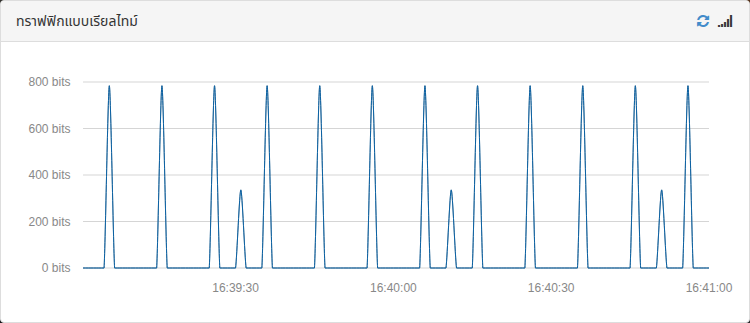
หากไอเท็มทำงานถูกต้อง จะมีทราฟฟิกเกิดขึ้นต่อเนื่องระดับหนึ่ง แต่หากไม่มีผลหรือปิดเกมแล้ว จะไม่มีทราฟฟิกเลย
บังคับปิด Mudfish
หากไอเท็มมีผลถูกต้อง เมื่อบังคับปิด Mudfish ระหว่างเล่นเกม เกมก็ควรถูกตัดด้วย หากไม่ถูกตัด แสดงว่า Mudfish ทำงานไม่ถูกต้อง
เปิดโปรแกรมแล้ว Public IP ไม่เปลี่ยน
ดังที่อธิบายข้างต้น โดยค่าเริ่มต้นไม่ได้ทำงานแบบ Full VPN แม้เปิดโปรแกรมแล้ว การตรวจผ่านเว็บไซต์ตรวจ IP ทั่วไปจึงอาจไม่เห็น Public IP เปลี่ยน
ตรวจสอบตามลิงก์ “ตรวจสอบว่า Mudfish มีผลหรือไม่” หรือตั้งโปรแกรมเป็น โหมด Full VPN
ใช้ Wi-Fi แล้วทำงานได้ตามปกติหรือไม่?
ได้แน่นอน ควรทำงานได้ทั้งเมื่อเชื่อมต่อผ่าน Ethernet และ Wi-Fi
เมนูเป็นภาษาอังกฤษ! เปลี่ยนเป็นภาษาเกาหลีอย่างไร?
สำหรับ v4 เข้าแดชบอร์ดแล้วไปที่ “Setup → Account → Edit Profile” เลือกได้ในส่วน Language
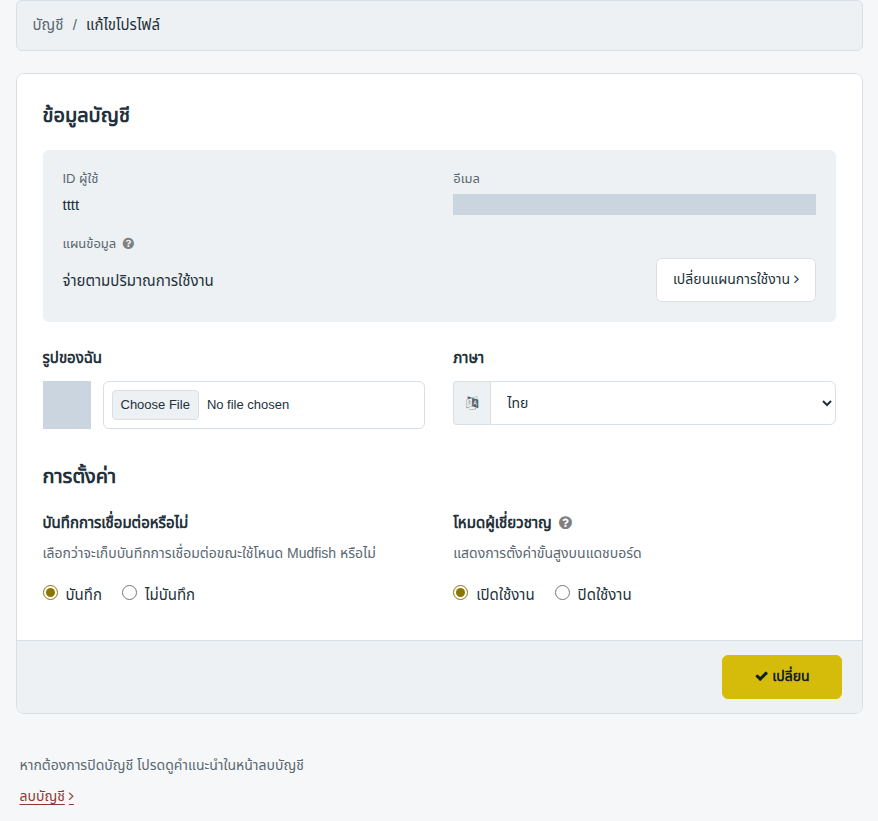
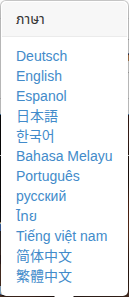
สำหรับ v5 / v6 ให้เปิดไอคอนรูปคนที่มุมขวาบน แล้วเลือก “แก้ไขโปรไฟล์” เปลี่ยนค่า “ภาษา” และบันทึกตามภาพด้านล่าง
เปิด Mudfish Launcher แล้วกลับไปเว็บไซต์อื่น!
ดูเหมือนมีมัลแวร์ในคอมพิวเตอร์ก่อนติดตั้ง Mudfish โปรดใช้ โปรแกรมป้องกันไวรัสแบบฟรีหรือเสียเงิน หรือโปรแกรมกำจัดมัลแวร์สแกนทั้งเครื่องและแก้ไขก่อน
ใช้บนโน้ตบุ๊ก เปิด Mudfish ทิ้งไว้แล้วกลับมาก็ปิดไปแล้ว
คุณใช้โหมดประหยัดพลังงานของโน้ตบุ๊กหรือไม่? ปัญหานี้มักเกี่ยวข้องกับฟังก์ชันดังกล่าว หากคอมพิวเตอร์เข้าสู่ Sleep หรือ Hibernation ด้วยเหตุผลใดก็ตาม Mudfish จะปิดโดยอัตโนมัติ แก้ได้ด้วยการปรับการตั้งค่าประหยัดพลังงานของโน้ตบุ๊ก
หลังเข้าสู่ระบบ Mudfish ปิดเบราว์เซอร์ได้หรือไม่?
ได้ หาก Mudfish ทำงานถูกต้อง จะมีไอคอน Mudfish ในถาดระบบมุมขวาล่าง ตราบใดที่ไอคอนยังอยู่และทำงานตามปกติ จะเปิดเบราว์เซอร์ไว้หรือไม่ก็ไม่สำคัญ
เปิดหน้าเข้าสู่ระบบ Mudfish ใน Chrome โดยอัตโนมัติได้หรือไม่?
ได้ :-) ลองตามรายละเอียดในลิงก์ https://support.google.com/chrome/answer/95417?hl=ko หากยังทำงานไม่ถูกต้อง ต้องตรวจสอบรีจิสทรี Windows ปัจจุบัน Mudfish ตรวจสอบเบราว์เซอร์เริ่มต้นแล้วเปิดโดยอัตโนมัติด้วยวิธีต่อไปนี้
- ตรวจสอบชื่อเบราว์เซอร์ในคีย์
HKEY_CURRENT_USER/Software/Clients/StartMenuInternetหากไม่พบค่า จะเลือกIEXPLORE.EXEเป็นค่าเริ่มต้น เช่น หากค่าเป็น CHROME.EXE ขั้นต่อไปคือ - ตรวจสอบคำสั่งใน
HKEY_LOCAL_MACHINE/SOFTWARE/Clients/StartMenuInternet/''CHROME.EXE''/shell/open/commandแล้วเรียกไฟล์นั้น
ก่อนอื่น ตรวจสอบว่าค่ารีจิสทรีข้างต้นถูกต้องและแก้ไขตามนั้น น่าจะช่วยแก้ปัญหาได้
ปัจจุบันรองรับระบบปฏิบัติการใด?
ระบบปฏิบัติการที่ทดสอบและรองรับอย่างเป็นทางการมีดังต่อไปนี้
-
Linux Ubuntu 14.04 / 16.04 LTS (64 bit)
-
OS X 10.11 (El Capitan)
-
Windows XP + SP2 (32 bit)
XP ตั้งแต่ SP2 ขึ้นไป (รวม SP3) ทำงานได้ตามปกติ แต่ยังไม่ได้ทดสอบ Windows XP 64 บิต
-
Windows 7 / 8 / 8.1 / 10 (32 บิตและ 64 บิต)
Windows Vista ยังไม่ได้ทดสอบ แต่เนื่องจากทำงานได้ตามปกติบน Windows 7 จึงคาดว่าน่าจะใช้งานได้
แถบกำหนดค่าหายไป!
หากแถบกำหนดค่าที่มุมขวาบนของแดชบอร์ดหายไปโดยไม่ได้ตั้งใจ สามารถทำให้กลับมาด้วยวิธีต่อไปนี้
-
เปลี่ยนการตั้งค่าไอเท็มที่เพิ่มไว้
-
เปลี่ยนการตั้งค่าใน “ตั้งค่า → โปรแกรม”
-
ออกจากระบบแล้วเริ่มโปรแกรมใหม่อย่างสมบูรณ์
การกำหนดค่าค้างที่ 10%
การกำหนดค่าไม่คืบหน้าจาก 10% อาจมีหลายสาเหตุ โดยทั่วไปเป็นดังต่อไปนี้
-
ไม่ได้เริ่มโปรแกรมใหม่หลังซื้อเครดิต Mudfish ครั้งแรก
ปัจจุบัน หลังซื้อเครดิต Mudfish ต้องเริ่มโปรแกรมใหม่ทุกครั้ง มิฉะนั้นอาจเกิดข้อผิดพลาด MUDEC_00049 และกำหนดค่าไม่สำเร็จ
-
ไม่ได้เรียก Mudfish ด้วยสิทธิ์ผู้ดูแลระบบ
ต้องเรียกด้วยสิทธิ์ “ผู้ดูแลระบบ” โปรแกรมจึงจะทำงานถูกต้อง
-
ไม่ได้รับข้อมูลที่จำเป็นต่อการกำหนดค่าจากเซิร์ฟเวอร์กลางทันเวลา
Mudfish Core ต้องเชื่อมต่อเซิร์ฟเวอร์กลางเพื่อรับการตั้งค่าที่เกี่ยวข้องก่อนกำหนดค่า บางครั้งการเชื่อมต่อไม่สำเร็จจึงกำหนดค่าไม่ทันเวลา
ในกรณีนี้ กดปุ่ม “รีเฟรช” ของเบราว์เซอร์ (หรือ F5) อาจช่วยแก้ปัญหาได้
-
โปรแกรม Mudfish Core เริ่มทำงานไม่ถูกต้อง
ตรวจสอบสถานะและบันทึกของ Core ใน สถานะ → โปรเซส หาก Core ไม่ทำงาน ให้ตรวจสอบรายการต่อไปนี้
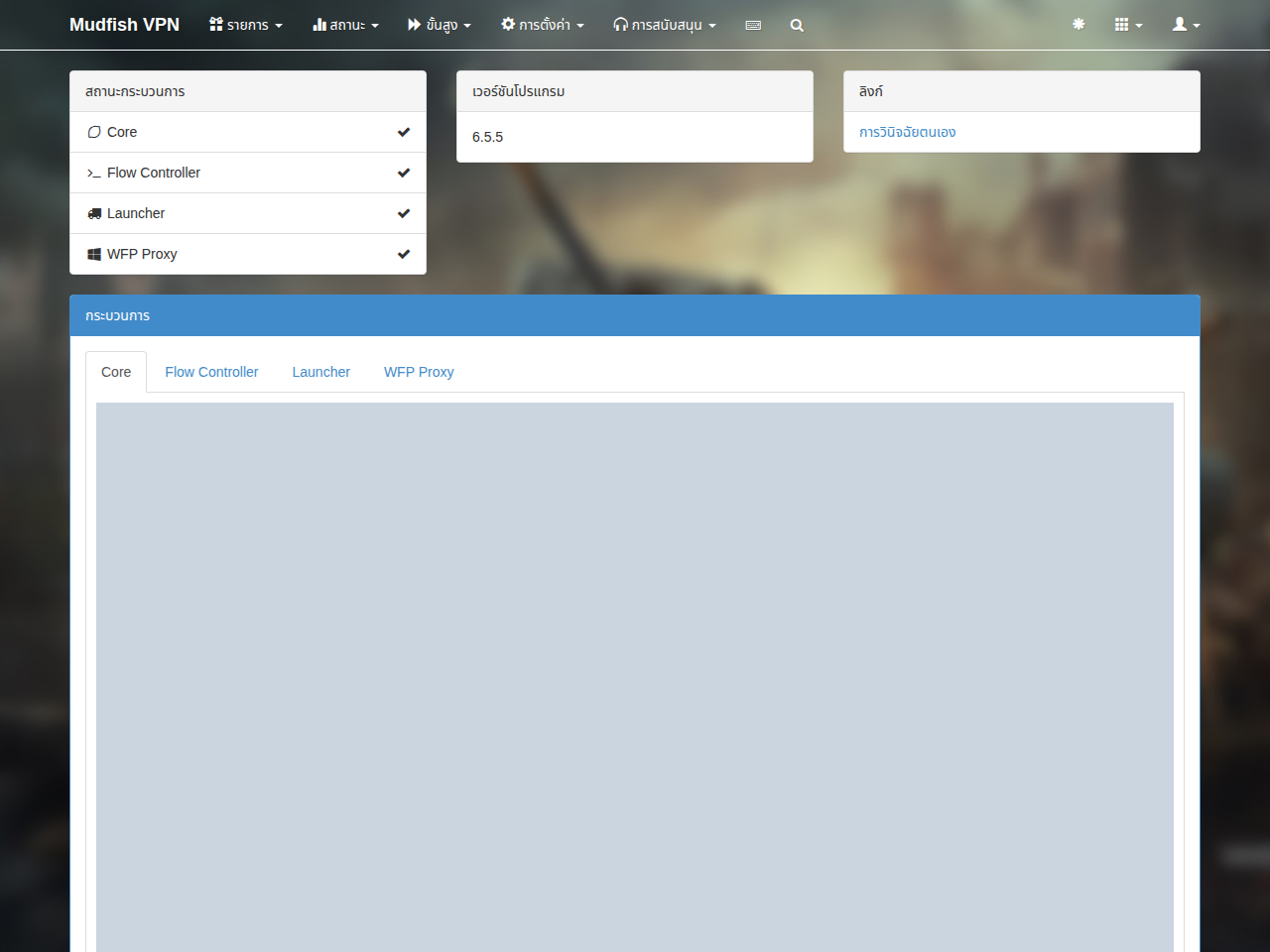
-
ตรวจสอบข้อความข้อผิดพลาดรูปแบบ MUDEC_XXXXX ใน Core log ของเมนู “สถานะ → โปรเซส” แล้วคลิกลิงก์ข้อผิดพลาดเพื่อดูรายละเอียด
-
ในไดเรกทอรี
C:\Program Files (x86)\Mudfish Cloud VPN\จะมีไฟล์mudfish_stdout.txtตรวจสอบว่ามีข้อความ เช่น ERROR, FATAL หรือ CRIT หรือไม่ หากมี โปรดโพสต์เป็น โพสต์ส่วนตัวในฟอรัม Mudfish https://forums.mudfish.net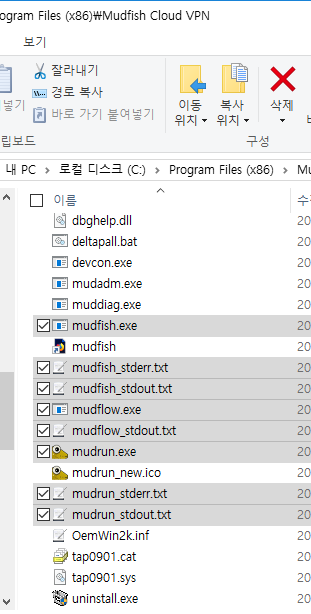
-
-
ตั้งการเลือกเซิร์ฟเวอร์รีเลย์ของไอเท็มเกมเป็น “เลือกอัตโนมัติ”
การตั้งเป็น “เลือกอัตโนมัติ” ทำให้กำหนดค่าใช้เวลานาน (โดยทั่วไป 1–3 นาที) หากเลือกเซิร์ฟเวอร์ด้วยตนเองสำหรับแต่ละไอเท็ม จะกำหนดค่าได้ทันทีประมาณภายใน 10 วินาที

-
โปรแกรม Mudfish Core ค้างภายในเนื่องจากบั๊ก
ตรวจสอบได้จาก Core log ในเมนู “สถานะ → โปรเซส” ว่ามีข้อความ “Ready” ท้ายล็อกหรือระหว่างล็อกหรือไม่ หากไม่มีและข้อความสุดท้ายเป็น
Setting the default gateway as A.B.C.D
ดังข้างต้น โปรแกรมอาจค้างอยู่ ให้ลองติดตั้ง Mudfish รุ่นก่อนจาก https://mudfish.net/releases/ โดยทดสอบ v4.2.5 หรือรุ่นก่อนหน้า
การเข้าสู่ระบบอัตโนมัติทำงานไม่ถูกต้อง!
หากฟังก์ชันเข้าสู่ระบบอัตโนมัติของ Mudfish Launcher ทำงานไม่ถูกต้อง ให้ตรวจสอบรายการต่อไปนี้
-
มีเครื่องมือที่ลบหรือล้างแคชเบราว์เซอร์อัตโนมัติหรือไม่?
บางครั้งส่วนขยายเบราว์เซอร์ที่ล้างแคชอัตโนมัติอาจทำให้เข้าสู่ระบบอัตโนมัติไม่สำเร็จ
-
มีโปรแกรมป้องกันไวรัสหรือไฟร์วอลล์ส่วนตัวที่ตรวจสอบเว็บหรือไม่?
-
ลองเปลี่ยนเบราว์เซอร์เริ่มต้นแล้วใช้เบราว์เซอร์อื่นได้หรือไม่?
ต้องตรวจสอบว่าปัญหาเกิดเฉพาะเบราว์เซอร์นั้นหรือไม่