เกี่ยวกับ RTT (ping)
ภาพหน้าจอตัวอย่างบางภาพในหน้านี้เป็นภาษาเกาหลี โปรดใช้คำอธิบายภาษาไทยประกอบการดูตำแหน่งเมนู คำในภาพ: 관리자 권한으로 실행 = เรียกใช้ในฐานะผู้ดูแลระบบ; 전체 구간 = เส้นทางทั้งหมด; RTT 업데이트 = อัปเดต RTT; 연결 프로토콜 = โปรโตคอลการเชื่อมต่อ
สำหรับค่า ping ในเกม กราฟ RTT โดยประมาณ และการวัดผ่านบรรทัดคำสั่ง โปรดดู วิธีตรวจสอบ ping
ping คืออะไร?
โปรดดูรายละเอียดในเอกสาร ping หรือ อาการหน่วง (Lag)
ค่า ping เฉลี่ยยิ่งต่ำยิ่งดีใช่ไหม?
ใช่ ค่า ping เฉลี่ยยิ่งต่ำ แสดงว่าการเชื่อมต่อยิ่งเร็ว
ส่วนเบี่ยงเบนมาตรฐานของ ping ยิ่งต่ำยิ่งดีใช่ไหม?
ใช่ :-) ยิ่งส่วนเบี่ยงเบนมาตรฐานใกล้ 0 มากเท่าไร ก็ยิ่งแสดงว่าการเชื่อมต่อนั้นเสถียรมากเท่านั้น
ค่า ping เฉลี่ยกับส่วนเบี่ยงเบนมาตรฐาน อย่างไหนสำคัญกว่ากัน?
ทั้งสองค่าสำคัญ หากมองว่าค่าเฉลี่ยแสดงความเร็ว ส่วนเบี่ยงเบนมาตรฐานก็เป็นตัวบ่งชี้ความเสถียรของการเชื่อมต่อ หากต้องเลือกเซิร์ฟเวอร์รีเลย์สองเครื่องที่มีความเร็วใกล้เคียงกัน แต่ส่วนเบี่ยงเบนมาตรฐานต่างกัน เครื่องที่มีส่วนเบี่ยงเบนมาตรฐานใกล้ 0 จะดีกว่า
ทำอย่างไรจึงจะได้ค่า ping ต่ำที่สุด?
การได้ค่า ping ต่ำที่สุดคือการหาเส้นทางอินเทอร์เน็ตจาก “คอมพิวเตอร์ของผู้ใช้” ไปยัง “เซิร์ฟเวอร์เกม” ปลายทางที่มี RTT (ค่า ping) ต่ำที่สุด หากเกมมีอยู่ใน Mudfish สามารถค้นหาเส้นทางที่สั้นที่สุดได้ดังนี้
- (อธิบายตามเวอร์ชัน v4) เปิด Launcher แล้วติดตั้งไอเท็มของเกมนั้น ต้องเปิดแดชบอร์ดผ่าน Launcher
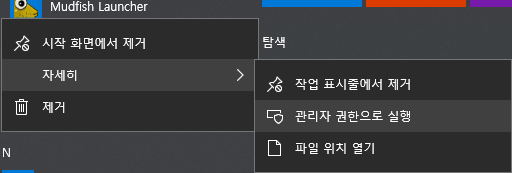
- คลิกไอคอนเกมนั้นบนแดชบอร์ด
- ในแท็บ “ตั้งค่า” คลิก “โหมดขั้นสูง” ในส่วนเซิร์ฟเวอร์รีเลย์ แล้วคลิกไอคอนแว่นขยาย
- ในหน้าต่างป๊อปอัป คลิกปลายทางของเซิร์ฟเวอร์เกม จะเห็นเส้นทางที่สั้นที่สุดที่ Mudfish คำนวณไว้ โดยแสดงว่าการผ่านเซิร์ฟเวอร์รีเลย์หนึ่งเครื่องเร็วกว่า หรือควรผ่านสองเครื่อง
สำหรับวิธีอื่น ๆ โปรดดูเอกสาร วิธีลด RTT (ping)
เซิร์ฟเวอร์รีเลย์ที่มี ping ดีที่สุดหมายถึงอะไร?
คำว่า “ping ดี” โดยทั่วไปหมายถึงเซิร์ฟเวอร์รีเลย์ที่ให้เส้นทางเร็วจาก “คอมพิวเตอร์ของผู้ใช้ → เซิร์ฟเวอร์รีเลย์ → เซิร์ฟเวอร์เกม” ตามที่กล่าวไปแล้ว ค่านี้ไม่ได้หมายถึงเฉพาะ ping ระหว่าง “คอมพิวเตอร์ของผู้ใช้ ↔ เซิร์ฟเวอร์รีเลย์” หรือเฉพาะเส้นทางระหว่าง “เซิร์ฟเวอร์รีเลย์ ↔ เซิร์ฟเวอร์เกม” โปรดคำนึงถึงข้อนี้ด้วย
หากต้องการหาเซิร์ฟเวอร์รีเลย์ที่มี ping ดีที่สุดใน Mudfish โดยทั่วไปสามารถตรวจสอบผลได้ดังนี้
- เปิด Launcher แล้วติดตั้งไอเท็มของเกมนั้น แนะนำให้เปิดแดชบอร์ดผ่าน Mudfish Launcher
- คลิกไอคอนเกมนั้นบนแดชบอร์ด
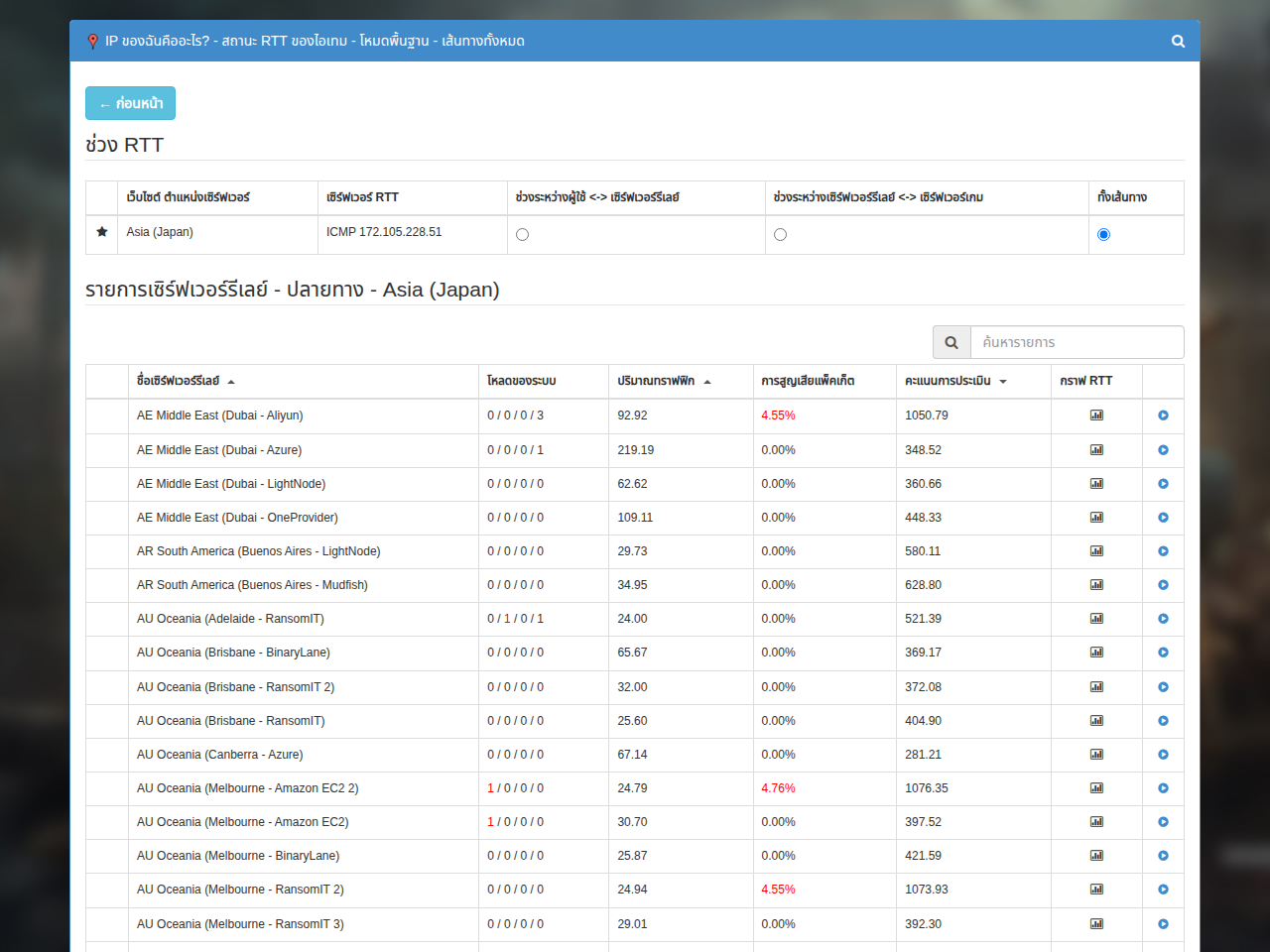
- ในแท็บ “ตั้งค่า” คลิก “โหมดพื้นฐาน” ในส่วนเซิร์ฟเวอร์รีเลย์ แล้วคลิกไอคอนแว่นขยาย หน้าต่างป๊อปอัปจะปรากฏขึ้น คลิกตำแหน่งเซิร์ฟเวอร์เกมที่จะเชื่อมต่อเพื่อดูกราฟและคะแนนที่คำนวณไว้ โดยทั่วไปให้พิจารณาเซิร์ฟเวอร์รีเลย์ที่มีคะแนนต่ำ
ค่า ping เท่าเดิม! ดูเหมือน Mudfish ไม่มีผลกับ ping
คำถามต่อไปนี้ช่วยวินิจฉัยปัญหาด้วยตนเองได้ โปรดตรวจสอบก่อนว่าได้ลองวิธีเหล่านี้แล้วหรือยัง
| คำถาม | ใช่ | ไม่ใช่ |
|---|---|---|
| ทดสอบด้วยวิธี ตรวจสอบว่า Mudfish มีผลหรือไม่ แล้ว ยืนยันว่า Mudfish มีผลตามปกติหรือไม่? | ||
| 1. ทราฟฟิกของเกมส่งผ่าน Mudfish ตามปกติหรือไม่? 1 | ||
| 2. ตั้งค่าการเลือกเซิร์ฟเวอร์รีเลย์เป็น “เลือกอัตโนมัติ” อยู่หรือไม่? 2 | ||
| 3. ลองเปลี่ยนจากเซิร์ฟเวอร์รีเลย์ที่ใช้อยู่เป็นเครื่องอื่นแล้วหรือยัง? 3 | ||
| 4. ลองใช้โหมด ADN แล้วหรือยัง? 4 | ||
| 5. ลองใช้โหมด FastConnect แล้วหรือยัง? 5 | ||
| 6. โปรโตคอลการเชื่อมต่อปัจจุบันเป็น TCP หรือไม่? 6 |
RTT ในกราฟคาดการณ์บน UI ต่างจาก RTT จริงในเกม!
ปัญหานี้เกิดได้จากหลายสาเหตุ ดังต่อไปนี้
-
ช่วง IP ที่ Mudfish ใช้วัด RTT ต่างจากช่วงที่เกมใช้
เซิร์ฟเวอร์รีเลย์ของ Mudfish ทุกเครื่องจะตรวจสอบ RTT ไปยังเซิร์ฟเวอร์เกมเป็นระยะ และส่งข้อมูลไปยังเซิร์ฟเวอร์กลาง แต่หากปลายทางที่ใช้ตรวจสอบ RTT (โดยทั่วไปเป็นที่อยู่ IPv4) ต่างจากปลายทางที่เกมใช้วัด ค่าในเกมอาจต่างจากค่าของ Mudfish
บางครั้ง Mudfish อาจกำหนดปลายทางสำหรับตรวจสอบ RTT ผิด ทำให้วัดไปยังปลายทางที่ไม่ใช่เซิร์ฟเวอร์เกมจริงและเกิดปัญหาได้
-
โปรโตคอลที่ Mudfish ใช้วัด RTT ต่างจากโปรโตคอลที่เกมใช้
โดยค่าเริ่มต้น Mudfish วัด RTT ด้วยโปรโตคอล TCP แต่หากทราฟฟิกเกมใช้ UDP แทน TCP ค่าในกราฟอาจต่างจากค่าจริงได้ (โดยทั่วไปอุปกรณ์ QoS อาจปรับลำดับความสำคัญในการประมวลผลแพ็กเก็ต)
-
ผลจากภาระงานของเซิร์ฟเวอร์เกม
หากเกมคำนวณ RTT ไปยังเซิร์ฟเวอร์ที่ประมวลผลเกมจริง ภาระงานของเซิร์ฟเวอร์นั้นอาจทำให้ค่าแตกต่างกันได้
เนื่องจากกราฟ RTT ของ Mudfish คำนวณไปยังเครือข่ายที่เซิร์ฟเวอร์เกมตั้งอยู่ หรือเครือข่ายที่คาดว่าอยู่ใกล้เคียง ไม่ได้วัดไปยังเซิร์ฟเวอร์เกมจริงโดยตรง
-
ผลจากภาระของเครือข่ายที่เซิร์ฟเวอร์เกมตั้งอยู่
หากเครือข่ายที่เซิร์ฟเวอร์เกมตั้งอยู่มีทราฟฟิกหนาแน่น แต่ Mudfish ไม่ได้คำนวณ RTT ไปยังเครือข่ายส่วนนั้น ค่าในกราฟอาจแตกต่างกันได้
-
ภาระงานของคอมพิวเตอร์ที่ใช้อยู่
ในบางกรณี ภาระงานขณะเล่นเกมอาจทำให้ระบบปฏิบัติการ (OS) ของคอมพิวเตอร์ประมวลผลช้าลงโดยรวม ส่งผลให้ค่า RTT แตกต่างกันได้
กราฟ ping แบบเรียลไทม์แสดงค่า 3000 เป็นบางครั้ง
ใน Mudfish ค่า ping 3000 ms หมายถึงแพ็กเก็ตสูญหาย (packet loss) กล่าวคือ ได้ทดสอบ ping ผ่านเซิร์ฟเวอร์รีเลย์นั้นแล้ว แต่แพ็กเก็ตสูญหายด้วยสาเหตุบางอย่าง ซึ่งอาจเกิดได้หลายกรณี โดยทั่วไปมีดังนี้
-
สายอินเทอร์เน็ต (ISP) ที่ใช้อยู่มีปัญหา
ในกรณีนี้ เมื่อเปิดเมนู “สถานะ → เซิร์ฟเวอร์รีเลย์” จะพบว่า RTT ไปยังเซิร์ฟเวอร์รีเลย์หลายเครื่องมีปัญหา หากไม่ได้มีปัญหากับหลายเครื่อง สาเหตุอาจไม่ได้มาจากสายอินเทอร์เน็ตที่ใช้อยู่
-
เซิร์ฟเวอร์รีเลย์ที่ใช้อยู่มีปัญหา
ในกรณีนี้ ลองเปลี่ยนเซิร์ฟเวอร์รีเลย์ได้
-
เครือข่ายฝั่งเซิร์ฟเวอร์เกมมีปัญหา
ค่า ping ทุกตัวแสดงเป็น 3000
โดยทั่วไปปัญหานี้เกิดจาก 1) มีไฟร์วอลล์ในเครือข่ายที่ใช้อยู่ ทำให้วัด RTT ระหว่าง “ผู้ใช้ ↔ เซิร์ฟเวอร์รีเลย์” ไม่ได้ หรือ 2) เซิร์ฟเวอร์ Mudfish มีปัญหา ทำให้วัด RTT ระหว่าง “เซิร์ฟเวอร์รีเลย์ ↔ เซิร์ฟเวอร์เกม” ไม่ได้
หากคาดว่าเป็นปัญหาในข้อ 1 สามารถแก้ไขได้ดังนี้
-
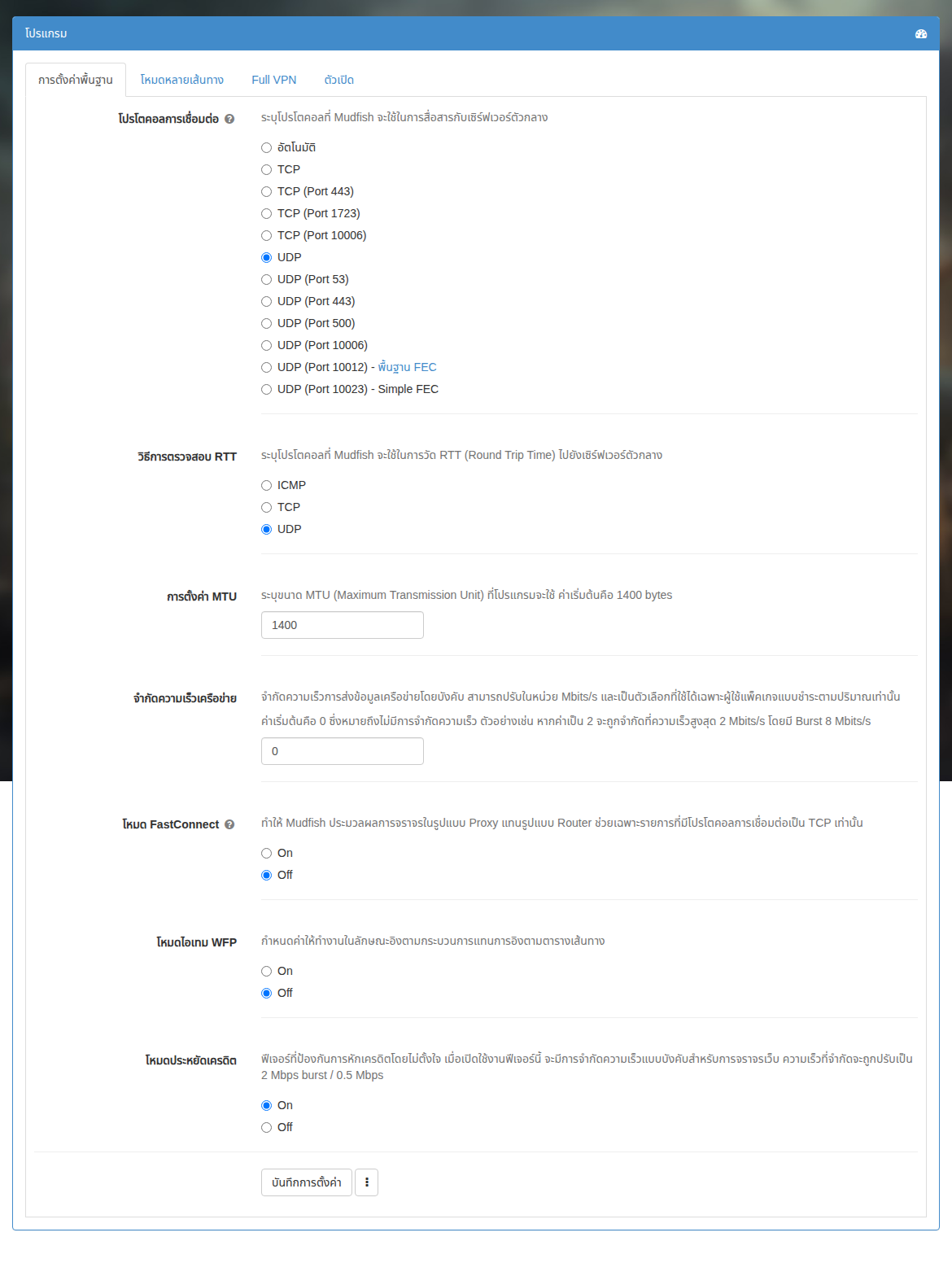
เปิดเมนู “ตั้งค่า → โปรแกรม” ใน UI ของ Mudfish จะพบ “วิธีตรวจสอบ RTT” ให้เปลี่ยนเป็น ICMP, TCP หรือ UDP ที่ต่างจากค่าปัจจุบัน แล้วเปิด Mudfish ใหม่
หากคาดว่าเป็นปัญหาในข้อ 2 โปรดโพสต์ในฟอรัม Mudfish เพื่อให้เราตรวจแก้ได้
Footnotes
-
หากเปิด Mudfish แล้วค่า ping ไม่เปลี่ยนเลย ให้ตรวจสอบว่าระหว่างเล่นเกม กราฟ “สถานะทราฟฟิกแบบเรียลไทม์” บนแดชบอร์ดเคลื่อนไหวหรือหยุดนิ่ง ↩
-
หากตั้งค่าเป็น “เลือกอัตโนมัติ” ให้ลองเลือกเซิร์ฟเวอร์รีเลย์อื่นด้วยตนเองแล้วทดสอบ ↩
-
สภาพเครือข่ายของเซิร์ฟเวอร์รีเลย์ที่ใช้อยู่อาจมีปัญหาชั่วคราว ↩
-
หากการผ่านเซิร์ฟเวอร์รีเลย์หนึ่งเครื่องยังหลีกเลี่ยงช่วงเครือข่ายหนาแน่นได้ยาก สามารถใช้โหมด ADN เพื่อผ่านเซิร์ฟเวอร์รีเลย์สองเครื่องได้ ↩
-
หากเกมใช้โปรโตคอล TCP ควรลองใช้ FastConnect ด้วย ↩
-
หากใช้ UDP ซึ่งเป็นค่าเริ่มต้นได้โดยไม่มีปัญหา ก็ '''ไม่มีเหตุผลเลย''' ที่ต้องใช้ TCP ↩