เกี่ยวกับไดรเวอร์ TAP(4)
ภาพหน้าจอตัวอย่างบางภาพในหน้านี้เป็นภาษาเกาหลี โปรดใช้คำอธิบายภาษาไทยประกอบการดูตำแหน่งเมนู คำในภาพ: setupapi.dev.log = ไฟล์บันทึกการติดตั้งอุปกรณ์
ไดรเวอร์ TAP(4) ไม่ทำงาน
หากใช้ Mudfish v5.5.8 ขึ้นไป มีไดรเวอร์ Wintun เพิ่มเข้ามาเพื่อใช้แทนไดรเวอร์ TAP ของ OpenVPN
หากตั้งค่าผ่าน UI ของ Mudfish Launcher ให้เปิด โหมดผู้เชี่ยวชาญ แล้วไปที่แท็บ “Launcher” ในเมนู “ตั้งค่า -> โปรแกรม” จะพบตัวเลือกนี้
สามารถเปิดใช้งานฟังก์ชันนี้ได้โดยเรียกใช้ Mudfish Launcher พร้อมตัวเลือก -N โปรดดูวิธีเปิดใช้งานโดยละเอียดในเอกสาร ตัวเลือกเรียกใช้ mudrun
โปรดตรวจสอบตามลำดับต่อไปนี้
-
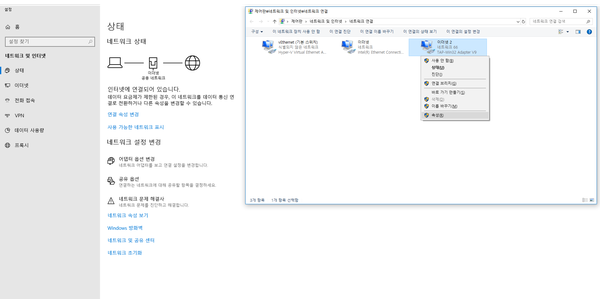
ก่อนอื่น ตรวจสอบว่าติดตั้งไดรเวอร์ tap(4) ถูกต้องแล้วหรือไม่ (ใน Windows คืออุปกรณ์เครือข่าย TAP Win32 adapter v9) ตัวอย่างเช่น ใน Windows XP
-
ไปที่ เริ่ม → ตั้งค่า → แผงควบคุม → การเชื่อมต่อเครือข่าย แล้วตรวจสอบว่ามี TAP-Win32 adapter v9 หรือไม่
-
-
หากติดตั้งอุปกรณ์เครือข่ายถูกต้องแล้ว ต้อง ให้ตรวจสอบว่าอุปกรณ์อยู่ในสถานะ “เปิดใช้งาน” หากเป็น “ปิดใช้งาน” ให้เปลี่ยนเป็น “เปิดใช้งาน”
หากติดตั้งอุปกรณ์เครือข่ายไม่ถูกต้อง ให้ตรวจสอบดังนี้
-
โปรดดาวน์โหลด Mudfish Installer จากเว็บไซต์ทางการของ Mudfish (http://ko.loxch.com) เท่านั้น บางคนดาวน์โหลดโปรแกรมจากบล็อกส่วนตัวหรือชุมชนออนไลน์ ซึ่งไฟล์เหล่านั้นอาจมีไวรัสหรือมัลแวร์ และทำให้ติดตั้งอุปกรณ์ TAP Win32 adapter v9 ไม่ได้
-
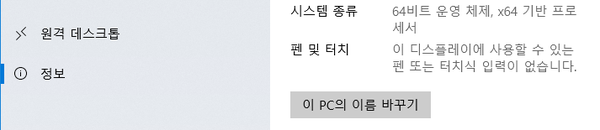
คุณต้องตรวจสอบว่าระบบปฏิบัติการที่ใช้อยู่เป็น 32 บิตหรือ 64 บิต แล้วใช้ไฟล์ติดตั้ง Mudfish ให้ตรงกับระบบ

-
หากใช้ Windows XP ให้ลองใช้เครื่องมือใน https://www.majorgeeks.com/files/details/winsock_xp_fix.html เพื่อแก้ไขก่อน เครื่องมือนี้จะซ่อมแซมส่วนที่เสียหายของ Windows Registry ที่เกี่ยวกับเครือข่าย ขอแนะนำว่าคุณต้องสำรอง Registry ก่อนใช้งาน
-
ลองติดตั้งอุปกรณ์เครือข่าย TAP Win32 adapter v9 ด้วยตนเอง โดยดาวน์โหลดไฟล์ที่ตรงกับแพลตฟอร์มจากลิงก์ต่อไปนี้
-
http://static.loxch.com/tools/tap0901-i386.zip (สำหรับ 32 บิต)
-
http://static.loxch.com/tools/tap0901-x86_64.zip (สำหรับ 64 บิต)
ดาวน์โหลดไฟล์ แตกไฟล์ลงในโฟลเดอร์ที่เหมาะสม แล้วเรียกใช้ไฟล์ .bat ทั้งสองไฟล์ภายในเพื่อตรวจสอบว่ามีการเปลี่ยนแปลงหรือไม่ โดยทำตามขั้นตอนต่อไปนี้
-
ใช้ File Explorer แตกไฟล์ลงในตำแหน่งที่เหมาะสม
-
ใช้ File Explorer เรียกใช้ไฟล์ remove.bat ภายใน ซึ่งจะลบอุปกรณ์ TAP Win32 adapter v9 ที่ติดตั้งอยู่
-
เมื่อเสร็จแล้ว เรียกใช้ install.bat
-
เมื่อเสร็จแล้ว ไปที่ “แผงควบคุม → อุปกรณ์เครือข่าย” เพื่อตรวจสอบว่าติดตั้ง TAP Win32 adapter v9 ถูกต้องหรือไม่
หากยังติดตั้งอุปกรณ์เครือข่ายไม่ได้ ให้เปิด “แผงควบคุม → ตัวจัดการอุปกรณ์” แล้วตรวจสอบในส่วนอะแดปเตอร์เครือข่ายว่ามีอุปกรณ์ที่ติดตั้งไม่สมบูรณ์ (แสดงเครื่องหมายอัศเจรีย์) หรือไม่
-
-
สามารถลองติดตั้งผ่านแพ็กเกจ OpenVPN ได้ด้วย เนื่องจากอุปกรณ์เครือข่าย TAP Win32 adapter v9 ที่ Mudfish ใช้ พัฒนาโดยโครงการ OpenVPN (https://openvpn.net) จึงเป็นอุปกรณ์เครือข่ายเดียวกัน ลองทำตามขั้นตอนต่อไปนี้
-
เปิด https://openvpn.net/community-downloads/ แล้วติดตั้ง Windows Installer รุ่น 32-bit หรือ 64-bit ให้ตรงกับระบบของคุณ
-
ที่ https://www.vpnbook.com/freevpn มีบริการ OpenVPN ให้ใช้ฟรี สามารถใช้ไฟล์ตั้งค่าจากที่นั่นเพื่อตั้งค่า OpenVPN client ได้ ตัวอย่างเช่น
- ดาวน์โหลดไฟล์ https://www.vpnbook.com/free-openvpn-account/VPNBook.com-OpenVPN-US1.zip แตกไฟล์ แล้วคัดลอกไฟล์ภายในไปยังโฟลเดอร์
C:\Program Files\OpenVPN\configหรือC:\Program Files (x86)\OpenVPN\config
- ดาวน์โหลดไฟล์ https://www.vpnbook.com/free-openvpn-account/VPNBook.com-OpenVPN-US1.zip แตกไฟล์ แล้วคัดลอกไฟล์ภายในไปยังโฟลเดอร์
-
หลังติดตั้งเสร็จ ให้เรียกใช้ “OpenVPN GUI” จากเมนูเริ่มด้วยสิทธิ์ผู้ดูแลระบบ แล้วจะเห็นไอคอน OpenVPN ในถาดระบบ
-
คลิกขวาที่ไอคอน แล้วลอง Connect ด้วยการตั้งค่า vpnbook รายการใดรายการหนึ่ง ไม่ว่าจะเชื่อมต่อสำเร็จหรือไม่ ก็สามารถดูบันทึกการสื่อสารกับเซิร์ฟเวอร์ได้จากเมนู View Log
-
หากวิธีนี้ทำงานได้โดยไม่มีปัญหา Mudfish ก็ควรทำงานได้ตามปกติเช่นกัน
-
-
อีกวิธีหนึ่งคือใช้อุปกรณ์เครือข่าย TAP Win32 adapter v9 สำหรับ NDIS 6 ขึ้นไปที่ OpenVPN แจกจ่าย เนื่องจาก Mudfish รุ่นปัจจุบันใช้ไดรเวอร์ TAP Win32 adapter v9 ที่พัฒนาบน NDIS 5 จึงอาจทำงานได้ไม่ราบรื่นบน Windows รุ่นใหม่ สามารถตั้งค่าให้ใช้ไดรเวอร์ใหม่ได้ดังนี้
- ติดตั้ง Mudfish ก่อน ซึ่งจะติดตั้งไดรเวอร์ TAP Win32 adapter v9 รุ่นเก่า
- เปิดลิงก์ https://openvpn.net/community-downloads/ เพื่อหาไดรเวอร์ Tap-windows รุ่นล่าสุด แล้วดาวน์โหลดรุ่น Installer (NDIS 6) ณ เวลาที่เขียนเอกสารนี้ รุ่นล่าสุดคือไฟล์ https://swupdate.openvpn.org/community/releases/tap-windows-9.21.2.exe ให้ติดตั้งไฟล์นี้
- ตอนนี้ไดรเวอร์ของระบบปฏิบัติการน่าจะเปลี่ยนแล้ว ให้ลองเรียกใช้ Mudfish
-
หากคุ้นเคยกับคำสั่ง
regeditให้ตรวจสอบว่ามีตัวแปรในพาธต่อไปนี้หรือไม่HKEY_LOCAL_MACHINE\SYSTEM\CurrentControlSet\Services\DeviceInstall\Parameters\DeviceInstallDisabledหากค่าของตัวแปรนั้นเป็น 1 ให้เปลี่ยนเป็น 0 รีสตาร์ตเครื่อง แล้วลองติดตั้งอีกครั้ง
-
ใช้ File Explorer ตรวจสอบว่ามีไฟล์
c:\Windows\inf\setupapi.dev.logหรือไม่ หากมี โปรดส่งไปที่ support-ko@loxch.com เพื่อให้เราวิเคราะห์และตอบสาเหตุที่แท้จริงของปัญหาได้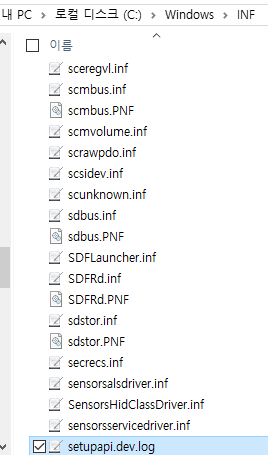
ความเร็วการเชื่อมต่อของอะแดปเตอร์ Mudfish แสดงเป็น 10Mbps
:-) ไม่ต้องกังวล อุปกรณ์เครือข่าย TAP-Win32 adapter v9 ที่ Mudfish ใช้เป็นอุปกรณ์เสมือน ความเร็วจริงขึ้นอยู่กับการประมวลผลของ CPU ดังนั้นค่า 10Mbps จึงเป็นเพียงส่วนหนึ่งของกระบวนการเจรจาอัตโนมัติ (auto-negotiation) เพื่อรองรับความเข้ากันได้กับระบบรุ่นเก่า