เกี่ยวกับเราเตอร์
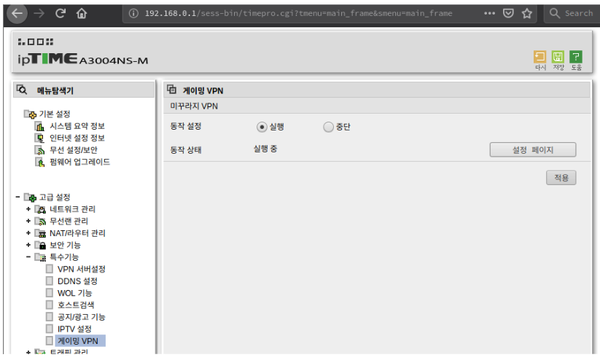
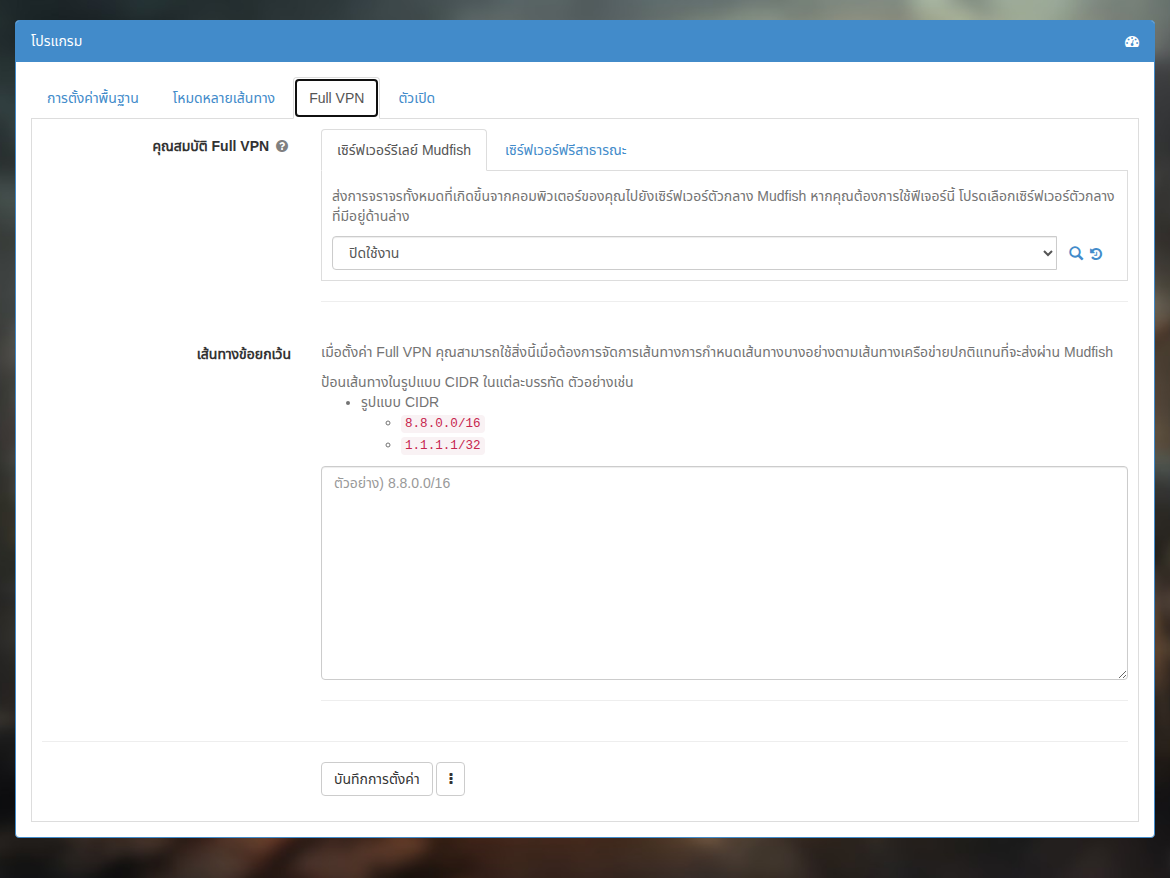
ภาพหน้าจอตัวอย่างบางภาพในหน้านี้เป็นภาษาเกาหลีและอังกฤษ โปรดใช้คำอธิบายภาษาไทยประกอบการดูตำแหน่งเมนู คำในภาพ: 실행 = เริ่มทำงาน; 적용 = ใช้การตั้งค่า; 설정 = ตั้งค่า; 프로그램 = โปรแกรม
เราเตอร์ทั่วไป
เปลี่ยนประเภท NAT ของเครื่องเล่นเกมเป็น Open ได้อย่างไร?
ไม่สามารถทำได้ เกมที่ตรวจสอบประเภท NAT ส่วนใหญ่เป็นเกมแบบ P2P (Peer To Peer) ในกรณีนี้ โปรดดูหัวข้อ เกมแบบ P2P กับ Mudfish
เซิร์ฟเวอร์รีเลย์ของ Mudfish ใช้ NAT (Network Address Translation) ภายใน และไม่ให้บริการ Port Forwarding สำหรับเกมแบบ P2P ด้วยเหตุนี้จึงไม่สามารถเปลี่ยนประเภท NAT ได้
เราเตอร์ ipTIME
ตั้งค่าจากพีซีแล้วมีผลกับคอนโซลเกมไหม?
มีผล หากคอนโซลเชื่อมต่ออยู่กับเราเตอร์ ipTIME นั้น หรือกล่าวให้ชัดคืออยู่ในเครือข่าย LAN ของเราเตอร์
มีผลกับอุปกรณ์ทุกเครื่องที่เชื่อมต่อเราเตอร์ไหม?
ใช่ เมื่อ Mudfish ทำงานบน ipTIME จะมีผลกับอุปกรณ์ทุกเครื่องที่เชื่อมต่อกับเราเตอร์นั้น (กล่าวให้ชัดคืออุปกรณ์ในเครือข่าย LAN)
กำหนดให้มีผลเฉพาะบางอุปกรณ์หรือบางพีซีได้ไหม?
การทำงานในปัจจุบันยังไม่รองรับ หากต้องการให้มีผลเฉพาะอุปกรณ์บางเครื่อง ควรต่อเราเตอร์ซ้อนกัน เช่น “อินเทอร์เน็ต → เราเตอร์อื่น → เราเตอร์ ipTIME” แล้วเชื่อมต่ออุปกรณ์อื่น ๆ กับ “เราเตอร์อื่น”
ต้องตั้งค่า Mudfish ผ่านเบราว์เซอร์ในคอนโซลเกมเท่านั้นหรือ?
ไม่จำเป็น ใช้อุปกรณ์ที่สะดวก เช่น พีซีหรือสมาร์ตโฟนได้ โดยทั่วไปที่อยู่ UI Mudfish คือ http://192.168.0.1:8282
ใช้โหมด Full VPN อยู่ ทำไมทดสอบความเร็วแล้วช้ามาก?
ตามที่อธิบายในหัวข้อ โหมด Full VPN เมื่อเปิดโหมดนี้ แพ็กเก็ตทั้งหมดที่ผ่านเราเตอร์จะถูกส่งผ่านเซิร์ฟเวอร์รีเลย์ Mudfish
ดังนั้น หากเลือกเซิร์ฟเวอร์รีเลย์ในต่างประเทศ หรือเซิร์ฟเวอร์รีเลย์มีปัญหาเครือข่ายหนาแน่น (Network Congestion) ความเร็วอาจลดลงได้
ปิดโหมดนี้แล้วใช้เฉพาะไอเท็มเพื่อแก้ปัญหา
ใช้ร่วมกับ TwinIP (Super DMZ) ได้ไหม?
น่าเสียดายที่ใช้ร่วมกันไม่ได้ บริการ VPN เช่น Mudfish ไม่รองรับการส่งต่อพอร์ต จึงอาจทำให้อินเทอร์เน็ตใช้งานไม่ได้หากใช้ร่วมกัน
เราเตอร์ OpenWRT
หน้าจัดการ Mudfish
Luci คืออะไร?
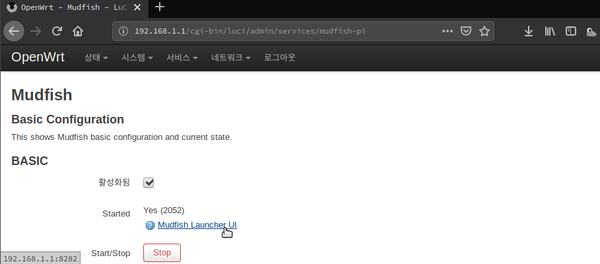
Luci คือ UI (User Interface) ของเฟิร์มแวร์ Mudfish โดยทั่วไปเมนูที่ปรากฏเมื่อใช้เบราว์เซอร์เข้า http://192.168.1.1 เรียกว่าเมนู Luci
เข้า URL 192.168.1.1 ไม่ได้!
หากเพิ่งได้รับเราเตอร์เกม Mudfish ระบบ Wi-Fi จะปิดอยู่โดยค่าเริ่มต้น จึงต้องเชื่อมต่อคอมพิวเตอร์ด้วยสายเข้ากับพอร์ตสีขาวเพื่อเปิดหน้าจัดการ
ต้องมีสาย LAN เพื่อเข้า URL 192.168.1.1 หรือไม่?
โดยทั่วไปจะแบ่งพอร์ตเป็น WAN / LAN หากต้องการเข้า http://192.168.1.1 (หน้าจัดการเราเตอร์เกม Mudfish) ให้เชื่อมต่อคอมพิวเตอร์กับพอร์ตสีขาว 2 พอร์ตด้านหลังเราเตอร์ (ส่วน LAN) หรือเชื่อมต่อกับเราเตอร์ผ่าน Wi-Fi
อย่างไรก็ตาม ไม่สามารถเข้าถึงหน้านี้จากส่วน WAN (พอร์ตสีน้ำเงิน) ได้
ไม่มีสาย LAN สำรอง จะเข้าหน้าจัดการได้อย่างไร?
หากไม่มีสาย LAN โดยทั่วไปให้เปิด Wi-Fi ของเราเตอร์เกม Mudfish โปรดดูรายละเอียดในหัวข้อ ปัญหา LAN ไร้สาย แต่ต้องเข้าหน้าจัดการเราเตอร์เกม Mudfish ได้ก่อน จึงควรจัดการเชื่อมต่อชั่วคราวดังนี้
อินเทอร์เน็ต → เราเตอร์ที่ใช้อยู่ → เราเตอร์เกม Mudfish → คอมพิวเตอร์
เมื่อเชื่อมต่อแบบนี้ จะสามารถเปิดหน้าจัดการเราเตอร์เกม Mudfish จาก “คอมพิวเตอร์” และตั้งค่า Wi-Fi ได้
Wi-Fi
เปิด Wi-Fi อย่างไร?
เราเตอร์เกม Mudfish ปิด Wi-Fi ไว้โดยค่าเริ่มต้นเพื่อความปลอดภัย และกำหนดเครือข่ายเป็นแบบเปิด เมื่อเปิด Wi-Fi ต้องตั้งรหัสผ่านก่อนใช้งาน
เปิดฟังก์ชัน Wi-Fi ได้ตามขั้นตอนต่อไปนี้
-
ใช้เบราว์เซอร์เปิดเมนู Luci (Mudfish UI) โดยทั่วไปเข้าได้ที่ http://192.168.1.1
-
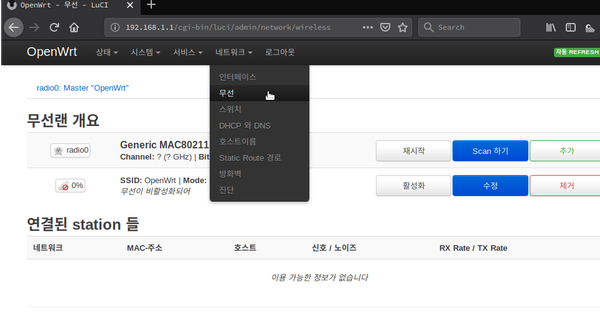
เปิดเมนู “เครือข่าย → ไร้สาย” ในส่วน “ภาพรวมเครือข่ายไร้สาย” จะมีรายการ Generic MAC80211 802.11bgn ให้เลือก “เปิดใช้งาน” รายการนี้
-
หาก Wi-Fi ทำงานตามปกติ โดยทั่วไปจะมีการสร้าง SSID ชื่อ OpenWRT