เกี่ยวกับโปรแกรม (Windows)
ภาพหน้าจอตัวอย่างบางภาพในหน้านี้เป็นภาษาเกาหลี โปรดใช้คำอธิบายภาษาไทยประกอบการดูตำแหน่งเมนู คำในภาพ: 호환성 = ความเข้ากันได้; 기본 작업 만들기 = สร้างงานพื้นฐาน; 컴퓨터 시작 시 = เมื่อเริ่มคอมพิวเตอร์; 프로그램 시작 = เริ่มโปรแกรม
ใช้ Microsoft Edge แล้วเข้า http://127.0.0.1:8282 ไม่ได้!
ผู้ใช้เบราว์เซอร์ Edge อาจเข้า http://127.0.0.1:8282 ไม่ได้ในบางครั้ง หากพบปัญหานี้ โปรดตรวจสอบดังต่อไปนี้
-
พิมพ์
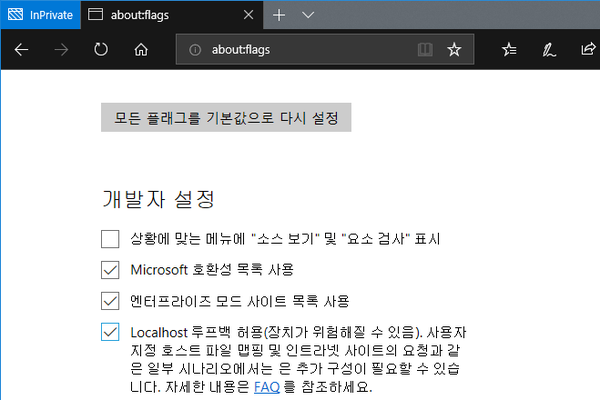
about:flagsในหน้าต่างเบราว์เซอร์ แล้วหน้าการตั้งค่าจะปรากฏขึ้น -
หากยังไม่ได้เลือก “อนุญาต localhost loopback” ให้เลือกแล้วบันทึก
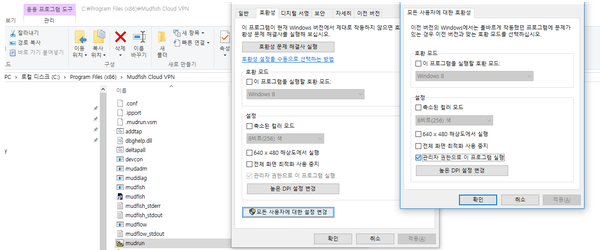
เรียกใช้ด้วยสิทธิ์ผู้ดูแลระบบโดยอัตโนมัติได้ไหม?
ไปที่ Mudfish Launcher ในเมนูเริ่ม แล้วเปิด คุณสมบัติ → ความเข้ากันได้ เพื่อตั้งค่าให้เรียกใช้ด้วยสิทธิ์ผู้ดูแลระบบ คลิกขวาที่ไอคอน Mudfish Launcher เลือก [คุณสมบัติ] ที่ด้านล่าง แล้วเลือกช่อง “เรียกใช้โปรแกรมนี้ในฐานะผู้ดูแลระบบ” ในแท็บ [ความเข้ากันได้] เมื่อตั้งค่าแล้ว การเปิดโปรแกรมตามปกติจะใช้สิทธิ์ผู้ดูแลระบบโดยอัตโนมัติ
ให้โปรแกรมเริ่มทำงานอัตโนมัติเมื่อเปิด Windows ได้ไหม?
แพ็กเกจมาตรฐานของ Mudfish ยังไม่มีฟังก์ชันนี้ เนื่องจากโปรแกรมไม่ได้ทำงานในรูปแบบบริการของ Windows อย่างไรก็ตาม สามารถใช้ “Task Scheduler” ของ Windows เพื่อทำเช่นนี้ได้ โปรดดูคำอธิบายทั่วไปได้ที่ลิงก์ ใช้ Task Scheduler
ใน Windows 7 สามารถเปิดได้จาก แผงควบคุม → ระบบและความปลอดภัย → เครื่องมือในการดูแล → กำหนดเวลางาน
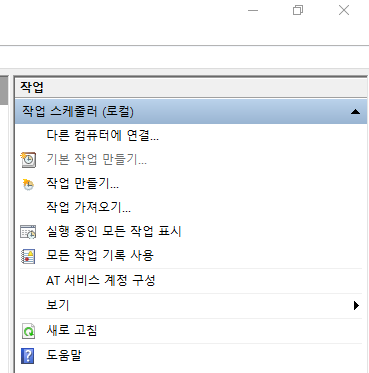
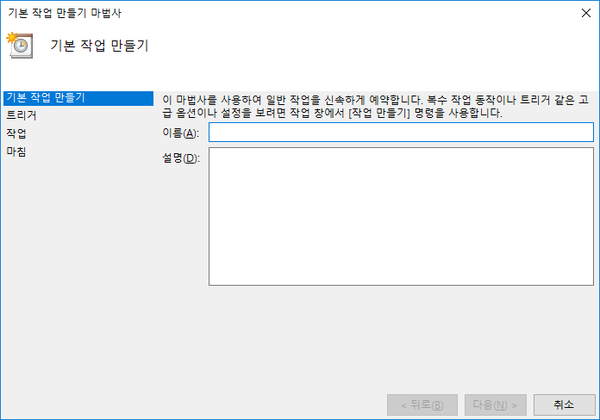
เมื่อเลือก “สร้างงานพื้นฐาน” โปรดตั้งค่าตามรายการต่อไปนี้
-
ตั้งค่าทริกเกอร์เป็น “เมื่อคอมพิวเตอร์เริ่มทำงาน (H)”
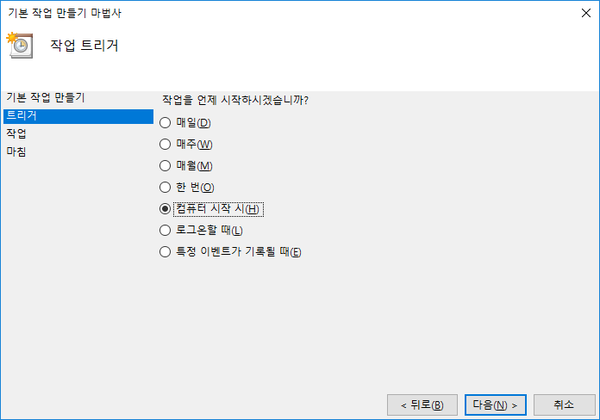
-
ตั้งค่าการกระทำเป็น “เริ่มโปรแกรม (T)”
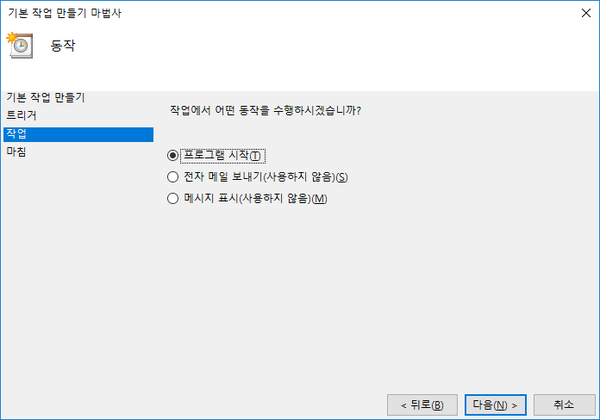
-
ในช่อง “โปรแกรม/สคริปต์ (P)” ให้ระบุพาธของ Mudfish Launcher ซึ่งโดยทั่วไปคือ
C:\Program Files (x86)\Mudfish Cloud VPN\mudrun.exe -
(ไม่บังคับ) ในช่อง “เพิ่มอาร์กิวเมนต์ (ไม่บังคับ)” สามารถเพิ่มอาร์กิวเมนต์ เช่น
-B -u <your_id> -p <your_password>เพื่อเข้าสู่ระบบอัตโนมัติได้ ความหมายของแต่ละตัวเลือกมีดังนี้-
ตัวเลือก
-Bป้องกันไม่ให้ Mudfish Launcher เปิดเบราว์เซอร์เริ่มต้นเมื่อเริ่มทำงาน -
ตัวเลือก
-u <your_id>ใช้ระบุ ID บัญชี Mudfish ของคุณ -
ตัวเลือก
-p <your_password>ใช้ระบุรหัสผ่านบัญชี Mudfish ของคุณ
-
-
สำหรับช่อง “เริ่มใน (ไม่บังคับ)” โดยทั่วไปสามารถกำหนดเป็น
C:\Program Files (x86)\Mudfish Cloud VPNได้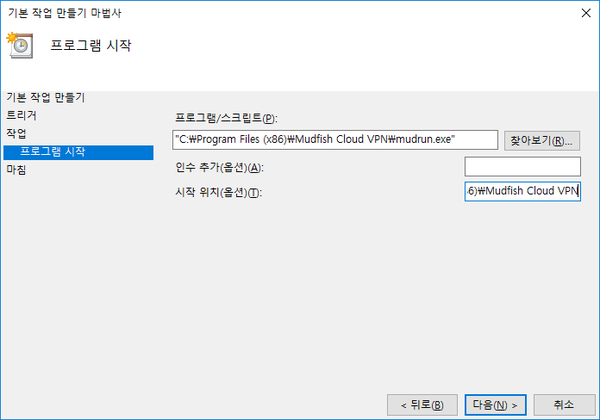
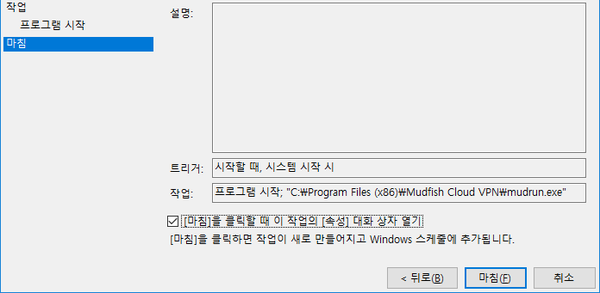
-
หลังจากสร้างงานแล้ว อย่าลืมเปิดคุณสมบัติของงาน ไปที่แท็บ “ทั่วไป” และเลือก “เรียกใช้ด้วยสิทธิ์ระดับสูงสุด (I)”

-
ไม่ได้ลงทะเบียนคลาส
หากหน้าจอต่อไปนี้ปรากฏขึ้นเมื่อเรียกใช้ Mudfish สาเหตุมักเป็นดังนี้

-
เมื่อโปรแกรมเริ่มทำงาน จะค้นหาข้อมูลเบราว์เซอร์เริ่มต้นที่ตั้งค่าไว้ในระบบปฏิบัติการ แต่ไม่พบข้อมูลดังกล่าว
-
ข้อมูลรีจิสทรีของ Windows เสียหายจากมัลแวร์
-
ยังไม่เคยตั้งค่าเบราว์เซอร์เริ่มต้น
สามารถลองแก้ปัญหาด้วยวิธีต่อไปนี้
-
หากคอมพิวเตอร์ติดตั้งเฉพาะ Internet Explorer ให้ติดตั้ง Chrome หรือ Firefox แล้วตอบรับข้อความตั้งค่าเบราว์เซอร์เริ่มต้นที่ปรากฏเมื่อเปิดเบราว์เซอร์ จากนั้นลองอีกครั้ง
-
ตรวจสอบว่ามีมัลแวร์ติดตั้งอยู่หรือไม่ มีเครื่องมือกำจัดมัลแวร์หลายชนิด ให้เลือกเครื่องมือที่เหมาะสมเพื่อตรวจสอบ
-
ลองใช้ไฟล์ “แก้ไขปัญหาโดยอัตโนมัติ” ที่ลิงก์ https://support.microsoft.com/kb/895339
สถานะโปรเซสแสดง X!
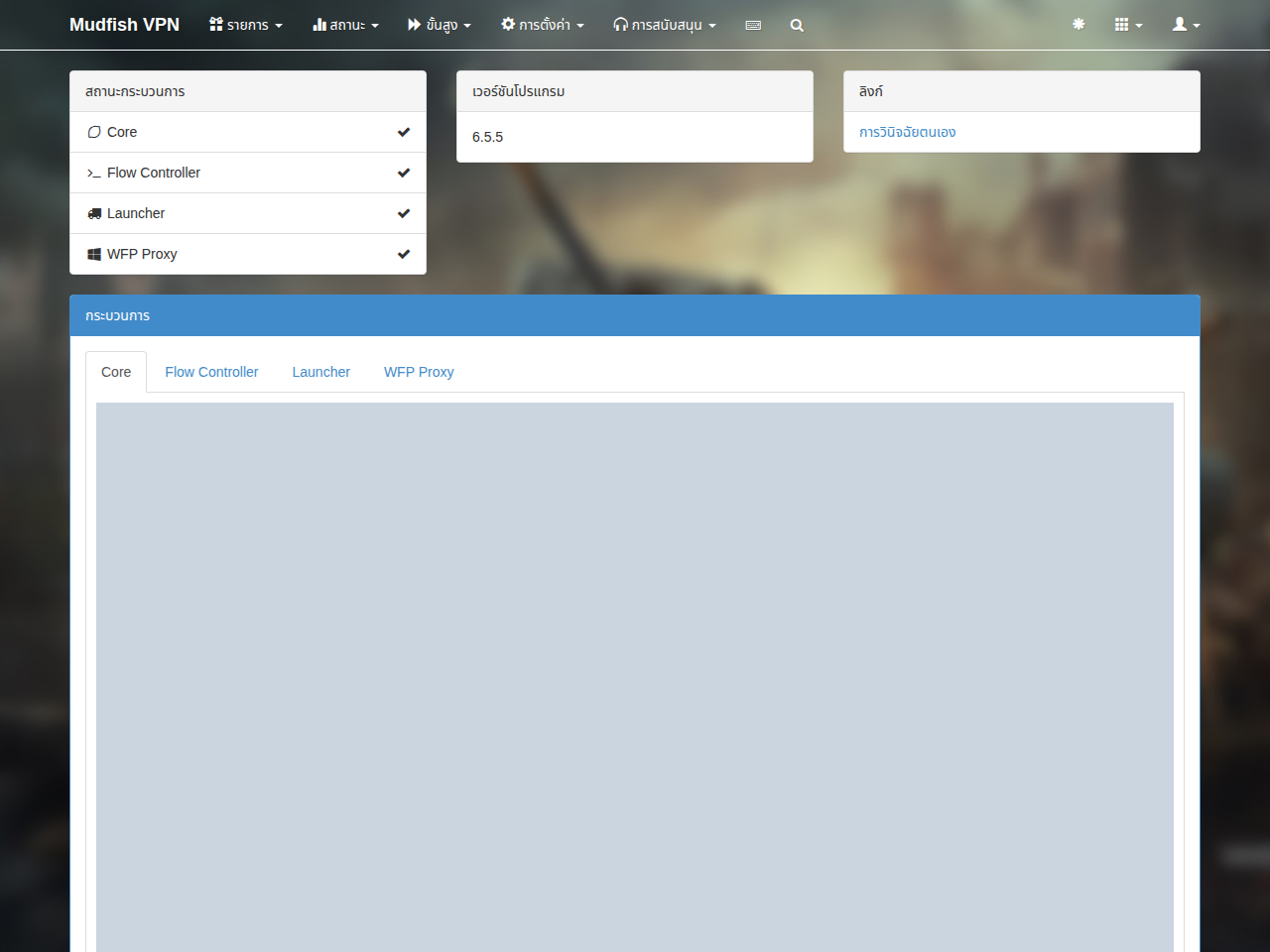
หากช่องโปรเซสในหน้าสถานะของแดชบอร์ดแสดงเครื่องหมาย “X” มีหลายจุดที่ควรตรวจสอบ แต่สิ่งสำคัญที่สุดคือโปรเซสของ Mudfish ทำงานตามปกติหรือไม่ เปิดตัวจัดการงาน แล้วตรวจสอบว่าโปรเซสต่อไปนี้ทำงานอยู่หลังจากเข้าสู่ระบบผ่าน Mudfish Launcher
-
mudfish.exe
-
mudflow.exe
-
mudrun.exe
หากทั้ง 3 โปรเซสทำงานอยู่ ให้เปิดเมนู “สถานะ → โปรเซส” แล้วตรวจสอบว่าบันทึก Core มีข้อความระดับ WARN (คำเตือน) หรือ ERROR (ข้อผิดพลาด) หรือไม่ หากมี โปรดอ่านเอกสารจากลิงก์ของข้อความนั้นเพื่อช่วยแก้ปัญหา
Internet Explorer ช้าลงมากหลังติดตั้ง Mudfish
เปิด “เริ่ม → แผงควบคุม → ตัวเลือกอินเทอร์เน็ต → การเชื่อมต่อ → การตั้งค่า LAN” จะพบหน้าจอดังต่อไปนี้
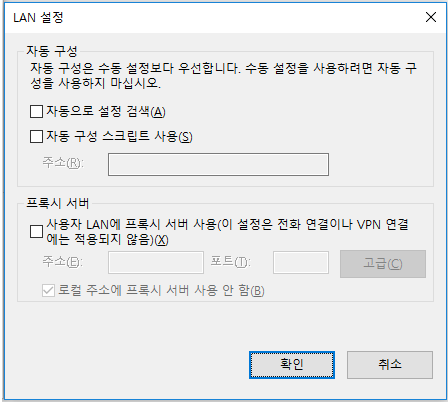
หากมีการเลือกตัวเลือก เช่น ตรวจหาการตั้งค่าโดยอัตโนมัติ หรือใช้สคริปต์การกำหนดค่าอัตโนมัติ ให้ยกเลิกการเลือกทั้งหมด คลิกตกลง แล้วเปิด Internet Explorer ใหม่ ปัญหาน่าจะหายไป
ปิด Mudfish อย่างไร?
มองหาไอคอน Mudfish ในถาดระบบที่มุมขวาล่างของเดสก์ท็อป Windows แล้วปิดโปรแกรมจากไอคอนนั้น หากยังมีส่วนใดทำงานอยู่ ให้เปิดตัวจัดการงานเพื่อตรวจสอบโปรเซสต่อไปนี้
-
mudfish.exe
-
mudflow.exe
-
mudrun.exe
เมื่อบังคับปิดโปรเซสเหล่านี้ Mudfish จะปิดอย่างสมบูรณ์
