แก้ปัญหาการสื่อสารกับเซิร์ฟเวอร์รีเลย์
ภาพหน้าจอตัวอย่างบางภาพในหน้านี้เป็นภาษาเกาหลีและอังกฤษ โปรดใช้คำอธิบายภาษาไทยประกอบการดูตำแหน่งเมนู คำในภาพ: 연결 프로토콜 = โปรโตคอลการเชื่อมต่อ; Override MAC address = แทนที่ที่อยู่ MAC; Network Address = ที่อยู่เครือข่าย
หน้านี้รวบรวมวิธีที่ลองได้เมื่อเปิดโปรแกรม Mudfish ได้ตามปกติ แต่สื่อสารกับเซิร์ฟเวอร์รีเลย์ไม่ได้ด้วยเหตุผลบางประการ
หากสื่อสารกับเซิร์ฟเวอร์รีเลย์ได้ถูกต้อง เมื่อทำตามลิงก์ ตรวจสอบว่า Mudfish มีผลหรือไม่ ทุกขั้นตอน ผลลัพธ์ต้องถูกต้อง หากเชื่อมต่อไม่ได้หรือหน้าเว็บโหลดไม่ถูกต้อง แสดงว่ายังสื่อสารกับเซิร์ฟเวอร์รีเลย์ไม่ได้ตามปกติ
เปลี่ยนโปรโตคอลการเชื่อมต่อ
เมื่อสร้างบัญชี ติดตั้ง และเปิดโปรแกรมครั้งแรก หากไม่เปลี่ยนการตั้งค่า จะสื่อสารกับเซิร์ฟเวอร์รีเลย์ผ่าน UDP พอร์ต 10008 ตามค่าเริ่มต้น หากไฟร์วอลล์ปิดกั้น UDP ทั้งหมด ให้ไปที่ “ตั้งค่า → โปรแกรม” ใน UI ของ Mudfish แล้วลองเปลี่ยน “โปรโตคอลการเชื่อมต่อ” จาก UDP เป็น TCP เพื่อทดสอบ
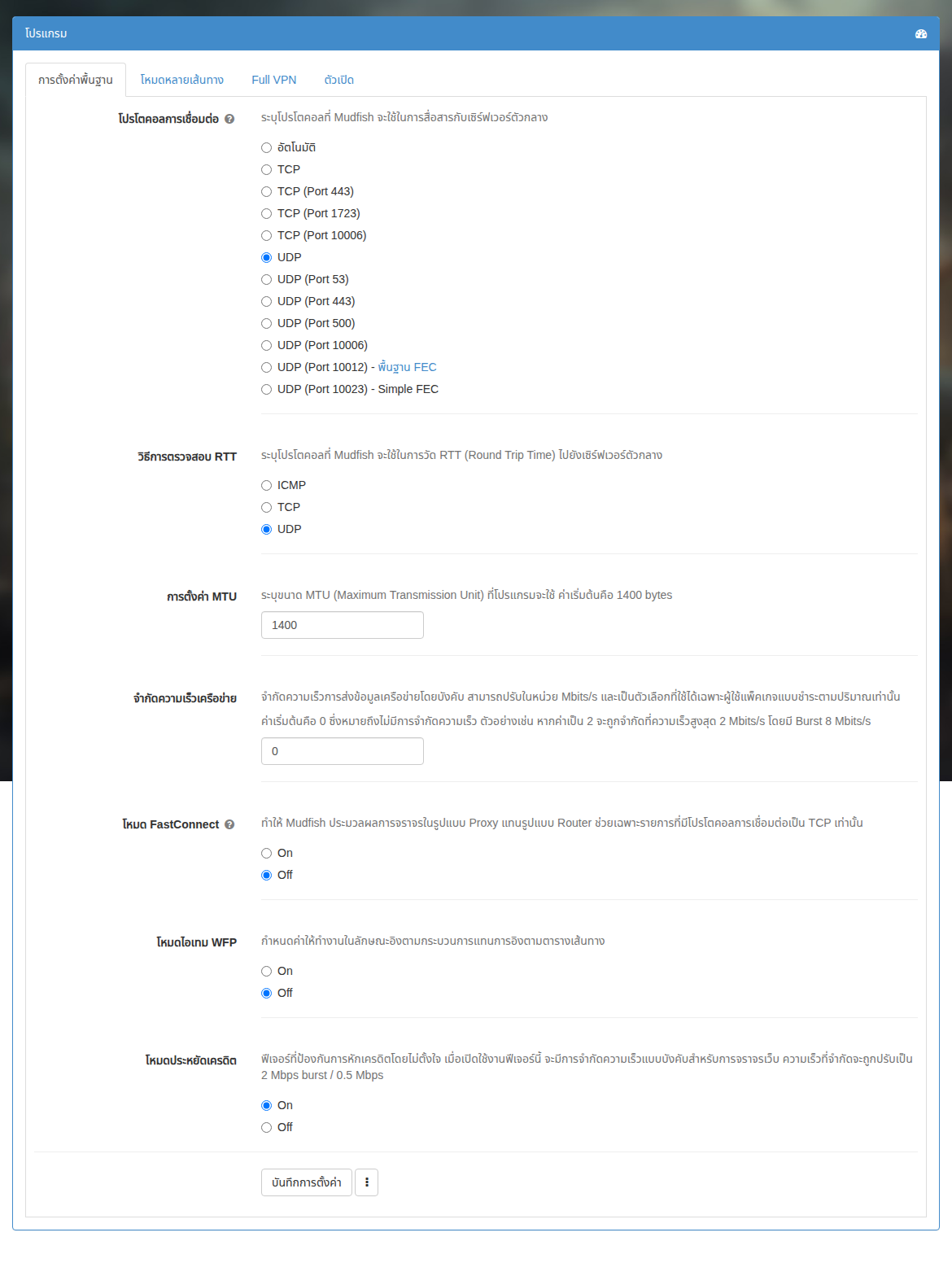
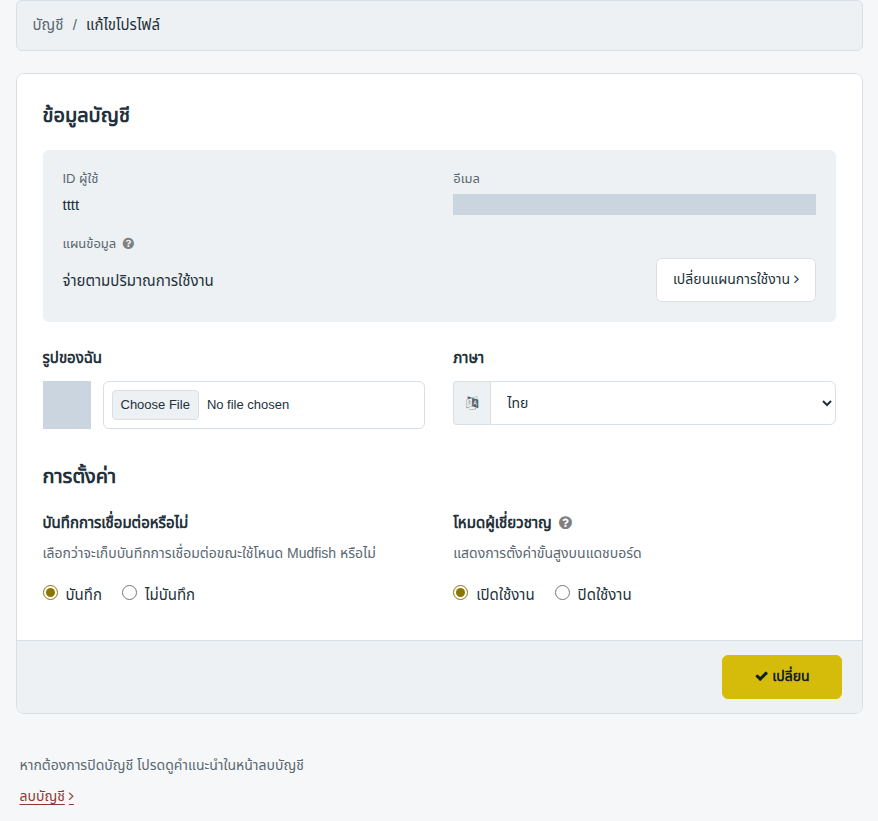
หากใช้ Mudfish v4.2.0 ขึ้นไป การใช้ โหมดผู้เชี่ยวชาญ จะแสดงตัวเลือกเพิ่มเติม ปัจจุบันมีตัวเลือกดังต่อไปนี้
- TCP
- TCP (Port 443)
- TCP (Port 10006)
- UDP
- UDP (Port 53)
- UDP (Port 10006)
หากไฟร์วอลล์ปิดกั้นการเชื่อมต่อ คุณสามารถเปลี่ยนตัวเลือกข้างต้นแล้วทดสอบ แต่บางตัวเลือกอาจใช้ไม่ได้กับบางเซิร์ฟเวอร์รีเลย์ จึงควรลองเปลี่ยนเซิร์ฟเวอร์ด้วย
ดูความแตกต่างตามโปรโตคอลและหมายเลขพอร์ตได้ในเอกสาร โปรโตคอลการเชื่อมต่อ
เปลี่ยน MAC Address
ISP (ผู้ให้บริการอินเทอร์เน็ต) บางรายใช้ไฟร์วอลล์กรองและปิดกั้นตาม MAC Address เช่น พบกรณีเช่นนี้ใน ISP บางรายของจีน
ในกรณีนี้ อาจข้ามการปิดกั้นได้โดยเปลี่ยน MAC Address
-
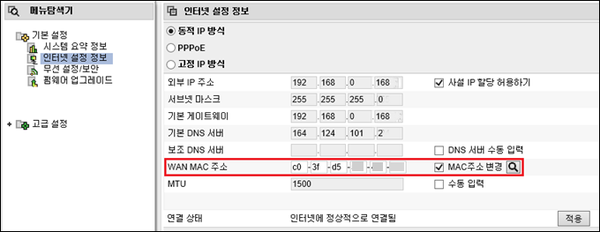
คอมพิวเตอร์เชื่อมต่อผ่านเราเตอร์
คุณสามารถเปลี่ยนการตั้งค่าเราเตอร์เพื่อให้ ISP เห็นว่า MAC Address เปลี่ยนไป รายละเอียดต่างกันตามเราเตอร์ โปรดดูคู่มือของเราเตอร์ (เราเตอร์บางรุ่นเปลี่ยน MAC Address ไม่ได้)
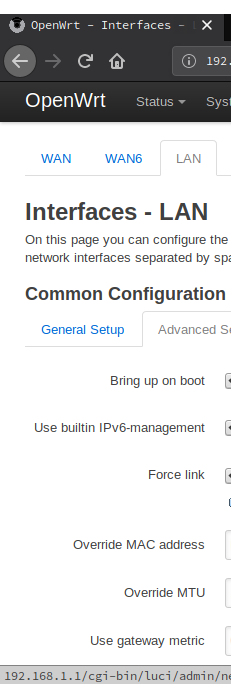
-
สายอินเทอร์เน็ตเชื่อมต่อกับคอมพิวเตอร์โดยตรง
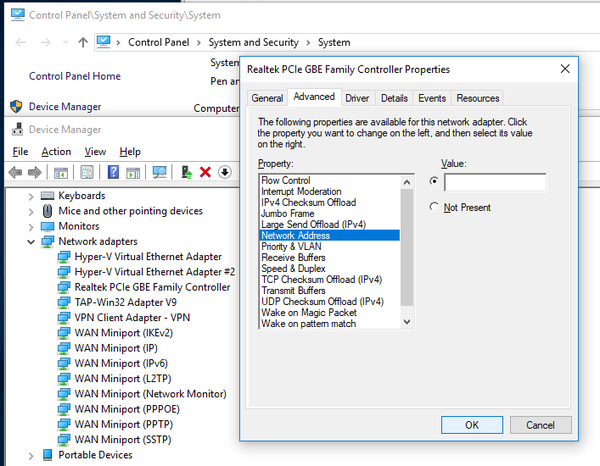
ก่อนอื่น ค้นหาอุปกรณ์เครือข่ายที่ต่อสายอินเทอร์เน็ตในระบบปฏิบัติการ ในตัวเลือกขั้นสูงของอุปกรณ์ มักมีส่วนตั้งค่า MAC Address ซึ่งเปลี่ยนเป็นค่าที่เหมาะสมได้ (ไดรเวอร์อุปกรณ์เครือข่ายบางตัวไม่รองรับการเปลี่ยน MAC Address)