Solución de problemas de comunicación con el servidor central
Esta página incluye capturas en coreano e inglés. Los pasos y las explicaciones están en español.
Cambiar la dirección MAC
Algunos proveedores de Internet (ISP) filtran o bloquean conexiones según la dirección MAC. Se han observado casos en proveedores chinos.
En ese caso, cambiar la dirección MAC puede permitir el acceso.
-
Equipo conectado a un router
Cambie la dirección MAC en la configuración del router para que el proveedor vea una dirección diferente. Consulte el manual: los pasos varían y algunos routers no permiten cambiarla.
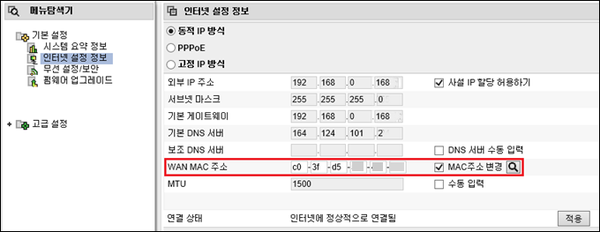
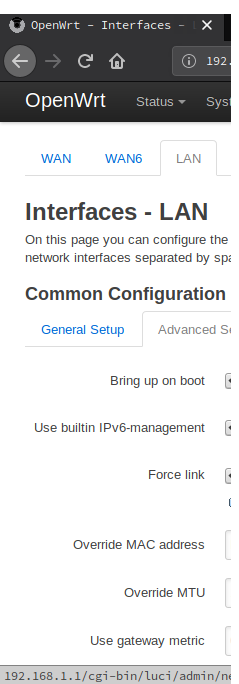
-
Cable de Internet conectado directamente al equipo
Identifique en el sistema operativo el adaptador conectado a Internet. En sus opciones avanzadas suele haber un ajuste de dirección MAC donde puede introducir otro valor. Algunos controladores no permiten cambiarlo.
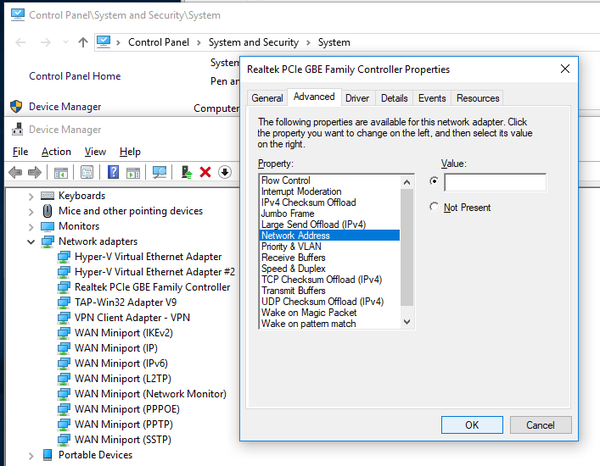
Ejemplo real
El usuario never38k, que utiliza China Telecom en Shanghái, compartió esta experiencia:
Tras registrarme, Mudfish funcionaba bien, hasta que un día dejaron de funcionar tanto UDP como TCP. Leí las publicaciones del administrador y probé varias soluciones sin resultado. Al cambiar la dirección MAC del router del proveedor, volvió a funcionar. Una hora después volvió a bloquearse: los demás servicios de Internet funcionaban, pero la VPN no. Al final comprobé que el proveedor bloqueaba periódicamente ciertas direcciones MAC. El problema no era Mudfish ni las aplicaciones de torrents del PC, sino un teléfono de Internet coreano con número 070. El proveedor bloqueaba la conexión cuando lo utilizaba. Al cambiar de nuevo la MAC y apagar el teléfono 070, desapareció el problema.