Verbindingsproblemen
De schermafbeeldingen zijn overgenomen uit de Koreaanse documentatie en tonen de oorspronkelijke interface; menunamen kunnen afwijken.
Ik word steeds uit het spel gegooid!
Tijdens het gebruik van Mudfish kan de verbinding met het spel om verschillende redenen wegvallen. Dit document beschrijft hoe je de oorzaak kunt opsporen. Met de onderstaande stappen kun je ongeveer bepalen op welk deel van het pad het probleem optreedt.
Stap 1: spelen zonder Mudfish
Als je het spel zonder Mudfish kunt spelen, probeer dat dan eerst met Mudfish uitgeschakeld. Controleer of de verbinding nog steeds wegvalt. Als dat niet gebeurt, kan de oorzaak zijn:
- De verbinding tussen jou en het Mudfish-knooppunt.
- De verbinding tussen het Mudfish-knooppunt en de gameserver.
- Het datacenter (IDC) waarin het Mudfish-knooppunt staat, of het knooppunt zelf.
Als de verbinding ook zonder Mudfish blijft wegvallen, kan de oorzaak zijn:
- Je huidige internetverbinding.
- De verbinding tussen jou en de gameserver, in het binnenlandse of internationale netwerk.
- Het datacenter (IDC) waarin de gameserver staat, of de gameserver zelf.
Stap 2: bij gebruik van Mudfish
Deze sectie geldt als stap 1 heeft aangetoond dat het spel zonder Mudfish goed werkt, maar met Mudfish de verbinding verliest. Test eerst met een ander knooppunt dan het knooppunt dat je nu gebruikt. Dat is de eerste basisstap.

Stap 2-1: minder uitval na het wisselen van knooppunt
Minder uitval betekent dat je het deel van het pad waar pakketvertraging optreedt omzeilt. Misschien is er nog een beter knooppunt: test ook andere knooppunten en kies degene die het beste bij je internetverbinding past.
Stap 2-2: uitval bij alle knooppunten
Als je hier bent gekomen zonder stap 1 te kunnen testen, wordt dit verschijnsel meestal veroorzaakt door een van de volgende drie problemen.
-
Ten eerste kan je huidige internetverbinding overbelast zijn, waardoor pakketten vertraging oplopen. Controleer dit als volgt:
-
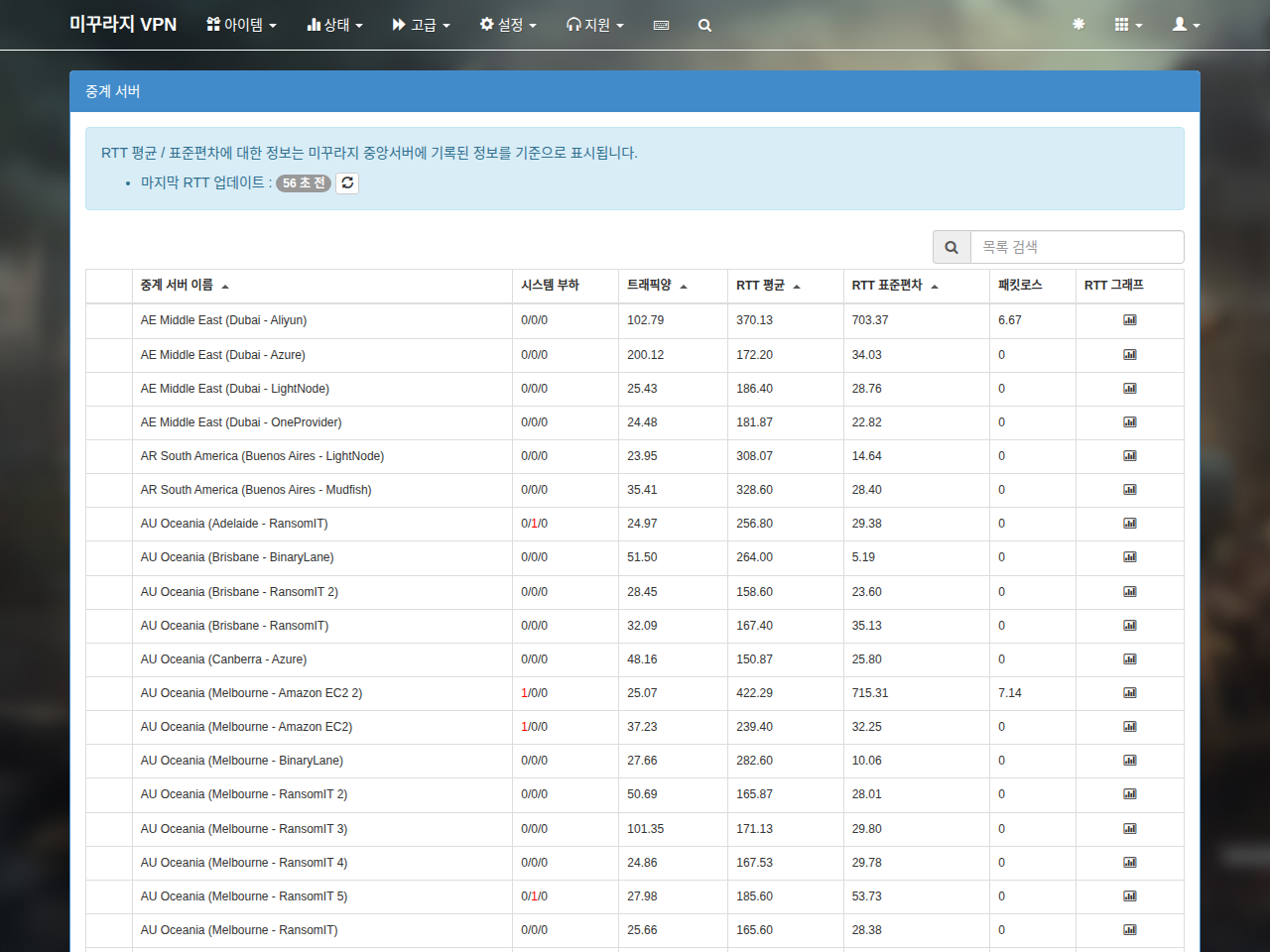
Start Mudfish Launcher en open «Status → Knooppunten».
-
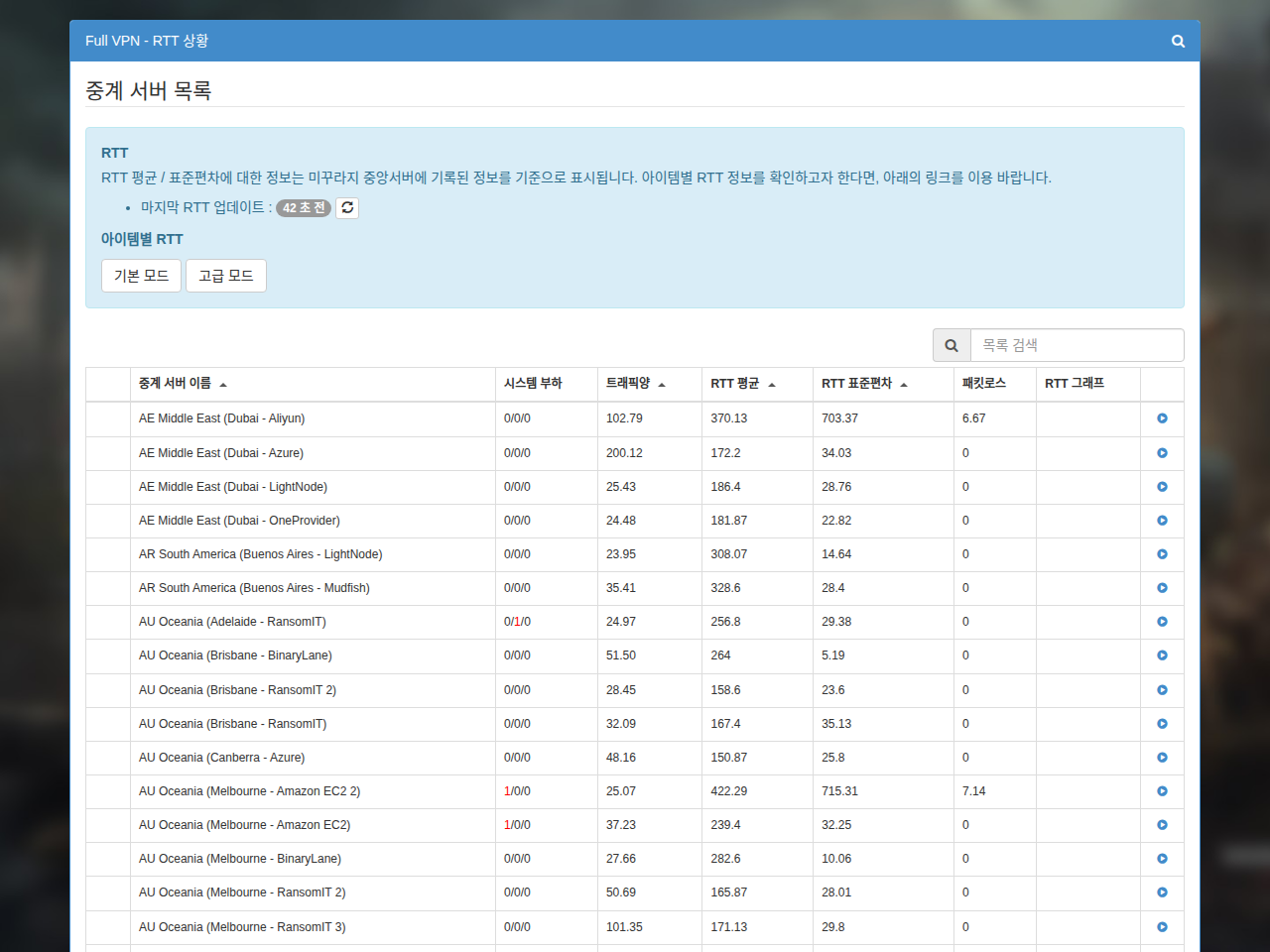
Let op de standaardafwijking van de RTT per knooppunt. Als de waarden dicht bij 0 liggen, uiteraard lager zijn dan de gemiddelde RTT en gelijkmatig zijn, is dat geen probleem. Als de afwijking voor alle knooppunten hoog is, wijst dat op overbelasting van je huidige internetverbinding.
-
-
Ten tweede kan het internationale netwerk tussen Korea en Japan overbelast zijn.
-
Ten derde kan het netwerk waarop de gameserver is aangesloten overbelast zijn.
Als de verbinding vaak wegvalt
Zowel bij Full VPN-modus als bij gebruik van items kan een bestaande verbinding vaak wegvallen. Met de onderstaande tests kun je een stabielere verbinding vinden.
Waarom valt de verbinding weg?
Daar kunnen zeer veel redenen voor zijn. Denk bijvoorbeeld aan de NAT-time-out van je router, een probleem met het Mudfish-knooppunt of een probleem aan de kant van de gameserver. Je ziet alleen dat de verbinding wegvalt, maar intern kan dat door een van allerlei oorzaken gebeuren.
De Mudfish-logboeken controleren
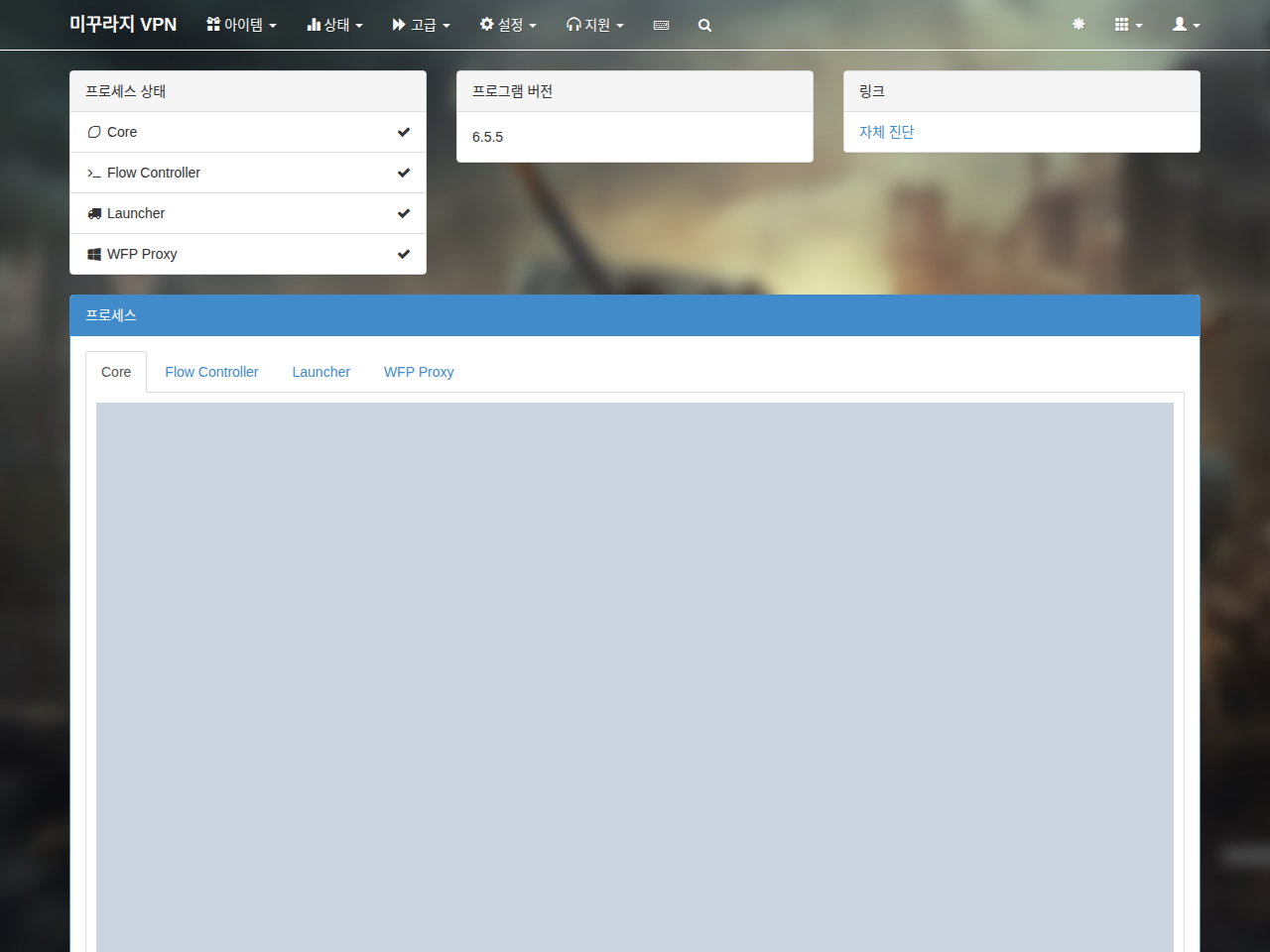
In Mudfish v4 open je «Status → Processen» om de Core-log te bekijken. Bij het wegvallen van de verbinding kan een intern probleem als fout in de log worden vastgelegd. Zoek verdachte fouten op in de Referentie voor foutcodes. Als je geen gedetailleerde uitleg van het foutnummer kunt vinden, plaats het dan op het Mudfish-ondersteuningsforum. We geven daar meer uitleg over de foutmelding.
Zonder router gebruiken
We raden deze methode niet erg aan, maar als de verbinding steeds blijft wegvallen, kun je tijdelijk rechtstreeks met internet verbinden zonder de router om te controleren of de uitval dan ook optreedt.
Een ander knooppunt gebruiken
Als je knooppunt A gebruikt, probeer dan knooppunt B. Vergelijk ongeveer hoe vaak de verbinding bij A en bij B wegvalt om vast te stellen welk pad stabieler is.
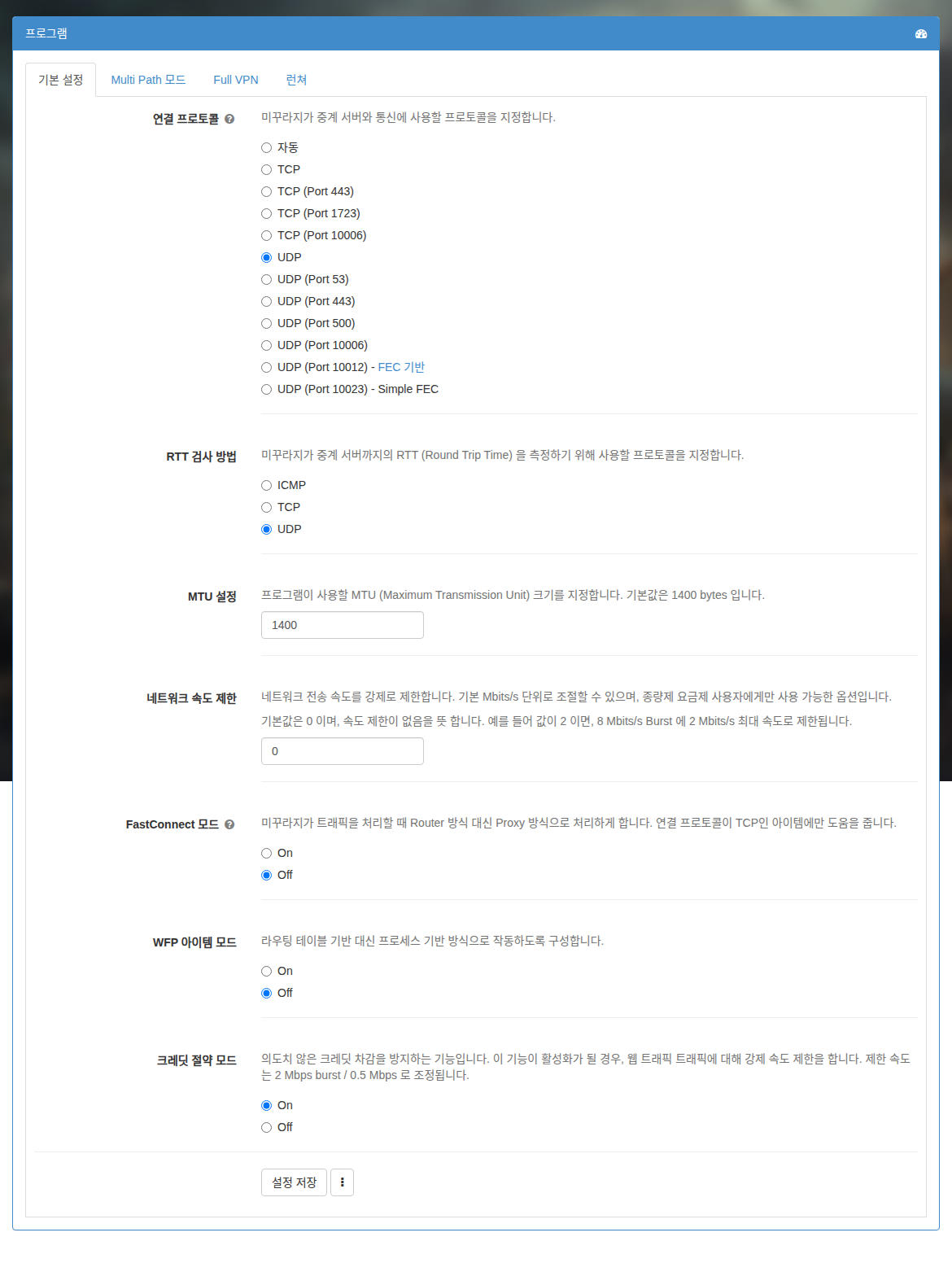
FastConnect-modus uitschakelen
Sommige gebruikers hebben FastConnect-modus op On staan. Zet deze functie in dat geval op Off en test opnieuw.