Lösa kommunikationen med centralservern
Skärmbilderna är hämtade från den koreanska dokumentationen och visar originalgränssnittet. Menynamnen kan skilja sig åt.
Ändra MAC-adress
Vissa internetleverantörer (ISP) filtrerar med brandväggar utifrån MAC-adressen. Detta har exempelvis observerats hos kinesiska ISP:er.
I sådana fall kan det gå att kringgå blockeringen genom att ändra MAC-adressen.
-
Datorn är ansluten till en router
Ändra routerns inställningar så att leverantören ser en annan MAC-adress. Läs routerns handbok eftersom inställningarna varierar. Vissa routrar tillåter inte att MAC-adressen ändras.
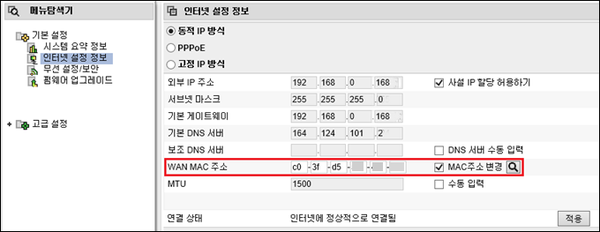
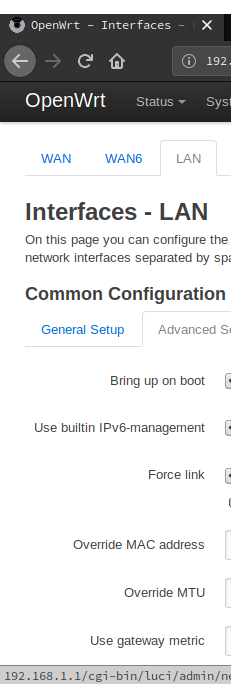
-
Internetkabeln är ansluten direkt till datorn
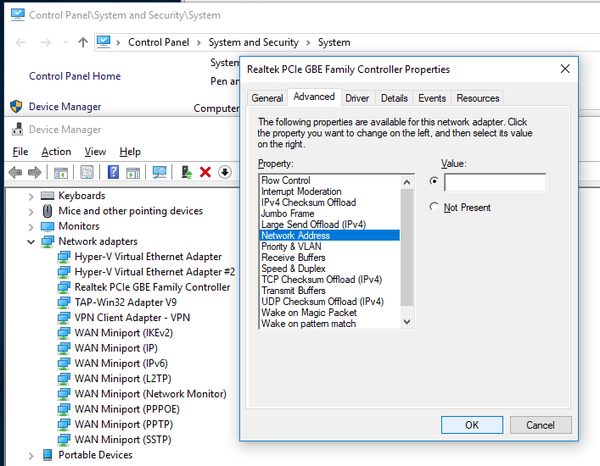
Leta först upp nätverkskortet som kabeln är ansluten till i operativsystemet. I dess avancerade alternativ finns vanligtvis en MAC-adressinställning där du kan ange ett lämpligt värde. Vissa nätverksdrivrutiner stöder inte ändring av MAC-adressen.
Ett verkligt exempel
Följande exempel rapporterades av never38k, som använder en kinesisk telekomleverantör i Shanghai, Kina.
Efter registreringen fungerade Mudfish bra, men plötsligt slutade både UDP och TCP att fungera. Jag läste administratörens inlägg noggrant och provade olika åtgärder, men inget hjälpte. Till slut ändrade jag MAC Address på routern från internetleverantören, och då fungerade allt igen. Efter ungefär en timme slutade det dock fungera på nytt. Andra internettjänster fungerade; bara VPN blockerades. Leverantören blockerade alltså vissa MAC-adresser med jämna mellanrum. Det berodde inte på Mudfish eller program som torrents på datorn, utan på en koreansk 070-internettelefon. Telekomleverantören blockerade utan vidare användningen av en sådan telefon som tagits med från Korea. När jag ändrade MAC-adressen igen och stängde av 070-telefonen försvann problemet.