Lösa kommunikationen med noderna
Här finns metoder att prova när Mudfish startar utan problem men av någon anledning inte kan kommunicera med en nod.
Om kommunikationen med noden fungerar måste stegen i Kontrollera att Mudfish används alltid ge rätt resultat. Om anslutningen eller sidladdningen inte fungerar är kommunikationen med noden fortfarande felaktig.
Skärmbilderna är hämtade från den koreanska dokumentationen och visar originalgränssnittet. Menynamnen kan skilja sig åt.
Ändra anslutningsprotokoll
När du skapar ett konto och installerar och startar programmet används normalt UDP-port 10008 för kommunikation med noderna, om du inte ändrar inställningarna. Om en brandvägg blockerar all UDP-trafik, öppna Inställningar → Program och ändra Anslutningsprotokoll från UDP till TCP för att testa.
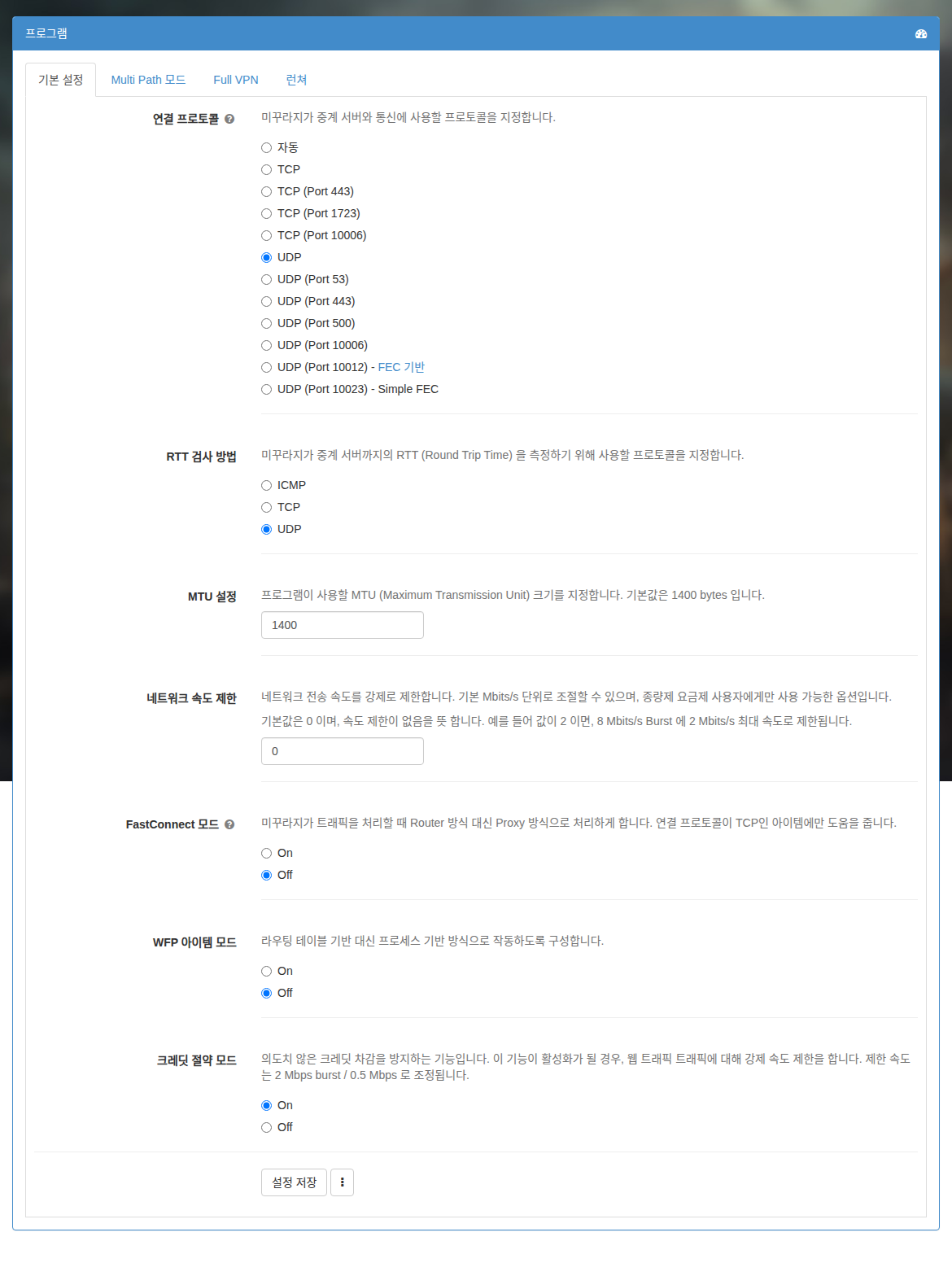
Från Mudfish v4.2.0 ger Expertläge fler alternativ. För närvarande finns:
- TCP
- TCP (Port 443)
- TCP (Port 10006)
- UDP
- UDP (Port 53)
- UDP (Port 10006)
Om en brandvägg blockerar anslutningen kan du prova alternativen ett efter ett. Vissa fungerar inte på alla noder, så testa även andra noder.
Se Anslutningsprotokoll för skillnader mellan protokoll och portnummer.
Ändra MAC-adress
Vissa internetleverantörer (ISP) filtrerar med brandväggar utifrån MAC-adressen. Detta har exempelvis observerats hos kinesiska ISP:er.
I sådana fall kan det gå att kringgå blockeringen genom att ändra MAC-adressen.
-
Datorn är ansluten till en router
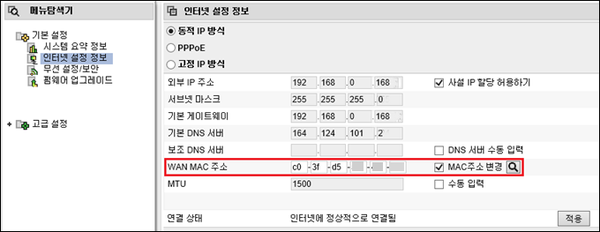
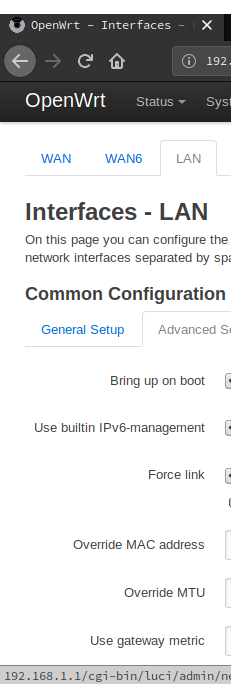
Ändra routerns inställningar så att leverantören ser en annan MAC-adress. Läs routerns handbok eftersom inställningarna varierar. Vissa routrar tillåter inte att MAC-adressen ändras.
-
Internetkabeln är ansluten direkt till datorn
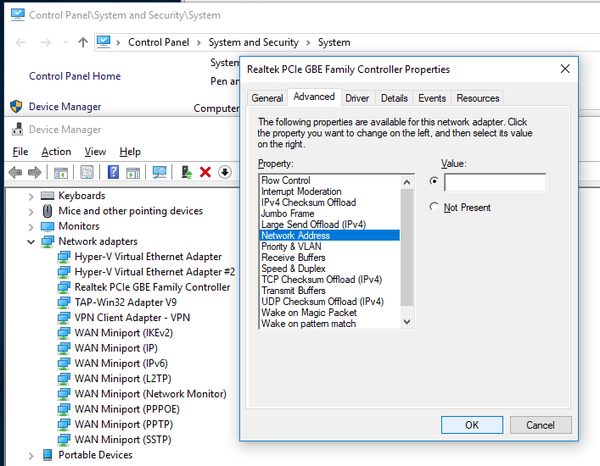
Leta först upp nätverkskortet som kabeln är ansluten till i operativsystemet. I dess avancerade alternativ finns vanligtvis en MAC-adressinställning där du kan ange ett lämpligt värde. Vissa nätverksdrivrutiner stöder inte ändring av MAC-adressen.