Programa: aspectos generales
¿En qué se diferencia el programa Mudfish de otras VPN?
La principal diferencia es si funciona como Full VPN. Aquí, Full VPN significa enviar al servidor VPN todo el tráfico generado por el sistema operativo mientras la VPN está configurada. Las VPN PPTP o L2TP suelen funcionar de ese modo.
Mudfish no funciona como Full VPN de forma predeterminada. Solo se envía a través del servidor VPN el tráfico de las rutas configuradas en los elementos añadidos.
¿Cómo compruebo si Mudfish funciona?
Una forma sencilla de comprobar si Mudfish funciona correctamente es utilizar Comprobar funcionamiento básico. Para comprobar un elemento, en lugar de Modo Full VPN, dispone de otros dos métodos sencillos.
Cómo comprobar gráficos de tráfico en tiempo real
Configure el elemento y active Mudfish. Mientras juega, consulte brevemente el gráfico de tráfico en tiempo real del panel de control.
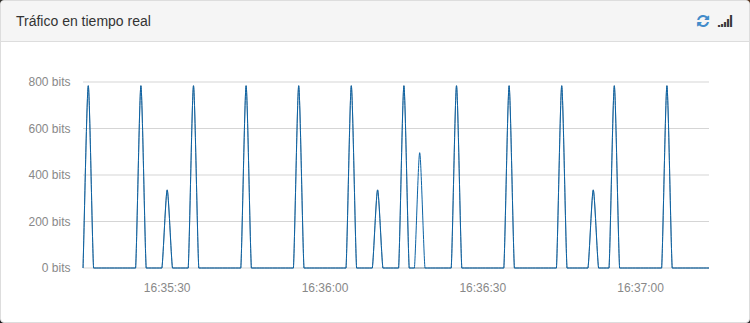
Si el elemento funciona correctamente, el tráfico se generará de manera constante hasta cierto punto, pero si no se aplica o el juego se cierra, no habrá ningún tráfico.
Cómo forzar el cierre de Mudfish
Si el elemento se está aplicando correctamente, si fuerza la salida del programa Mudfish mientras juega, el juego también debería forzar la salida. Sin embargo, si no se cierra, significa que Mudfish no está funcionando correctamente.
He iniciado el programa, pero mi IP pública no cambia.
Como se explica en la respuesta anterior, Mudfish no utiliza Full VPN de forma predeterminada. Por ello, aunque el programa esté activo, no verá un cambio de IP pública en los sitios habituales de consulta de IP.
Utilice el método del apartado «Comprobar si Mudfish está activo» o configure el programa con Modo Full VPN.
¿Funciona sin problema al usar Wi-Fi?
Sí. Por supuesto. Debería funcionar ya sea conectado a través de Ethernet o Wi-Fi.
¿Cómo cambio el idioma del menú?
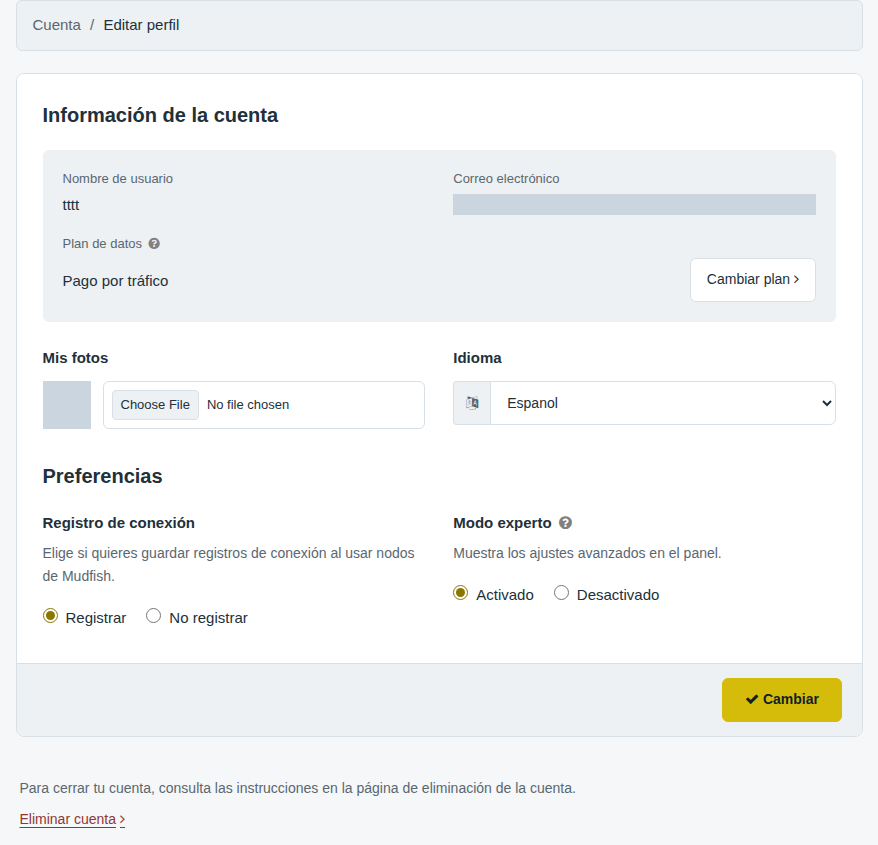
En v4, si la interfaz está en inglés, abra el panel de control y vaya a «Setup → Account → Edit Profile». Puede elegir el idioma en «Language» (Idioma).
En la interfaz de las capturas, abra «Icono de persona (arriba a la derecha) → Editar perfil». En «Idioma», seleccione «Espanol» y pulse «Cambiar». También puede elegir el idioma desde el menú «Idioma».

Al iniciar Mudfish Launcher, ¡se abre otro sitio web!
Parece que se instaló malware en su computadora antes de instalar Mudfish. Escanee toda la computadora con Antivirus gratuitos y de pago o programas antimalware y realice el tratamiento primero.
Utilizo Mudfish en un portátil y, cuando lo dejo abierto y me ausento, se cierra.
Compruebe si está activado el ahorro de energía del portátil. Este problema suele estar relacionado con esa función: Mudfish se cierra automáticamente cuando el equipo entra en suspensión o hibernación. Puede resolverlo ajustando las opciones de ahorro de energía.
¿Puedo cerrar el navegador después de iniciar sesión en Mudfish?
Sí. Si Mudfish está funcionando, su icono aparecerá en la bandeja del sistema, en la esquina inferior derecha. Mientras esté ahí, el programa puede seguir funcionando aunque cierre el navegador.
¿No se puede mostrar automáticamente la pantalla de inicio de sesión de Mudfish en el navegador Chrome?
Sí. :-) Consulte https://support.google.com/chrome/answer/95417?hl=es&co=GENIE.Platform%3DDesktop y pruebe el procedimiento indicado. Si no funciona, revise el Registro de Windows. Mudfish identifica el navegador predeterminado y lo abre automáticamente mediante los siguientes pasos:
- Comprueba el nombre del navegador en la clave
HKEY_CURRENT_USER/Software/Clients/StartMenuInternet. Si no encuentra ese valor, utilizaIEXPLORE.EXEde forma predeterminada. Por ejemplo, si el valor esCHROME.EXE, pasa al siguiente paso: - Consulta el comando en
HKEY_LOCAL_MACHINE/SOFTWARE/Clients/StartMenuInternet/''CHROME.EXE''/shell/open/commandy ejecuta el archivo correspondiente.
Compruebe primero que esos valores del Registro sean correctos y corríjalos si es necesario.
¿Qué sistemas operativos son compatibles actualmente?
Los sistemas operativos oficialmente probados y compatibles son:
-
Linux Ubuntu 14.04 / 16.04 LTS (64 bit)
-
OS X 10.11 (El Capitan)
-
Windows XP + SP2 (32 bit)
Windows XP con SP2 o posterior, incluido SP3, funciona correctamente. La versión de Windows XP de 64 bits no se ha probado.
-
Windows 7 / 8 / 8.1 / 10 (32 bits y 64 bits)
Windows Vista no se ha probado, pero se espera que funcione correctamente, dado que el programa funciona en Windows 7.
¡Ha desaparecido la barra de progreso de la configuración!
Si la barra de progreso de la configuración, situada en la esquina superior derecha del panel de control, desaparece inesperadamente, puede hacer que vuelva a aparecer de las siguientes maneras:
-
Cambiar la configuración de un elemento añadido.
-
Cambiar algún ajuste en «Configuración → Programa».
-
Cerrar sesión y reiniciar el programa por completo.
La configuración se queda en el 10 %.
La configuración puede quedarse en el 10 % por diversos motivos. Los más habituales son los siguientes:
-
Si no reinicia el programa después de comprar créditos Mudfish por primera vez.
Actualmente, después de comprar crédito de Mudfish, debe reiniciar siempre el programa. De lo contrario, puede aparecer el error MUDEC_00049 e impedir que se complete la configuración.
-
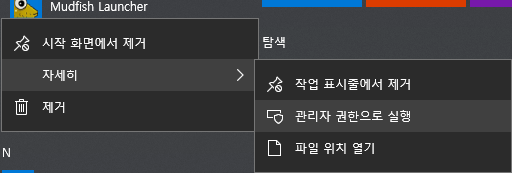
Mudfish no se ejecuta con privilegios de administrador.
Para que el programa funcione correctamente, debe ejecutarse con privilegios de "Administrador".
-
La información del servidor central necesaria para configurar los ajustes no se recibe a tiempo.
Para configurar los ajustes, el programa Mudfish Core debe conectarse al servidor central y recibir los ajustes adecuados, pero a veces esta conexión no se establece correctamente y los ajustes no se configuran de manera oportuna.
En ese caso, el problema puede resolverse presionando el botón 'Actualizar' (o la tecla F5) en su navegador de Internet.
-
Cuando el programa Mudfish Core no se ejecuta correctamente.
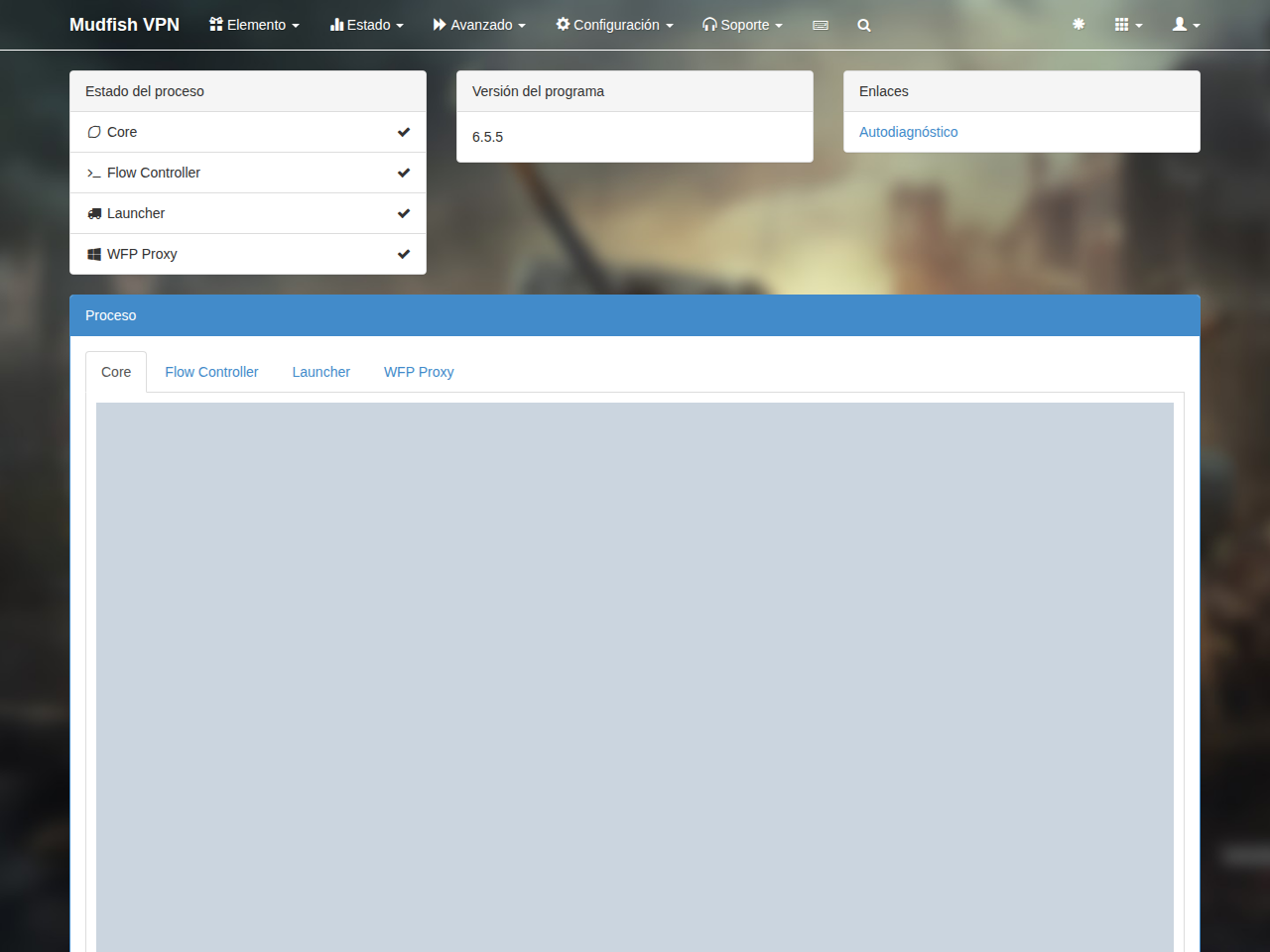
Consulte el estado y los registros de Core en Estado → Procesos. Si Core no se está ejecutando, compruebe los siguientes puntos.
-
Revise los registros de Core en «Estado → Procesos» y busque mensajes de error con el formato MUDEC_XXXXX. Haga clic en el enlace del error para consultar los detalles.
-
Abra el archivo
mudfish_stdout.txtdel directorioC:\Program Files (x86)\Mudfish Cloud VPN\y busque mensajes como ERROR, FATAL o CRIT. Si los encuentra, publíquelos en el foro de Mudfish https://forums.mudfish.net como una entrada privada .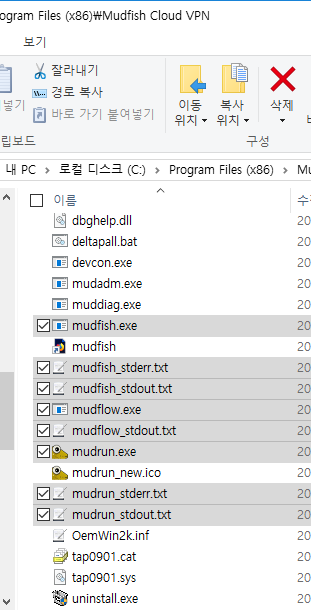
-
-
La selección del nodo de un elemento de juego está en «Selección automática».
Con «Selección automática», la configuración suele tardar entre uno y tres minutos. Si selecciona manualmente un nodo para cada elemento, se completará en unos diez segundos.

-
Cuando el programa Mudfish Core se bloquea internamente debido a un error.
Abra «Estado → Procesos» y consulte los registros de Core. Compruebe si aparece el mensaje «Ready» al final o en alguna parte intermedia del registro. Si no aparece y el último mensaje es el siguiente:
Setting the default gateway as A.B.C.D
Es posible que el programa se haya bloqueado. En ese caso, descargue de https://mudfish.net/releases/ una versión anterior de Mudfish y pruébela. Puede probar la v4.2.5 o una versión anterior.
¡La función de inicio de sesión automático no funciona correctamente!
Si el inicio de sesión automático de Mudfish Launcher no funciona correctamente, compruebe lo siguiente.
-
¿Tiene alguna herramienta que borre automáticamente la caché del navegador?
A veces, es posible que el inicio de sesión automático no funcione correctamente debido a las extensiones del navegador que borran automáticamente el caché.
-
¿Tiene algún antivirus o cortafuegos personal con supervisión web?
-
Cambie el navegador predeterminado y pruebe con otro.
Es necesario comprobar si el problema ocurre únicamente en ese navegador.