Problemas del programa en Windows
Las capturas de Windows están en coreano. La sección de Edge corresponde a una versión anterior del navegador.
Utilizo Microsoft Edge, pero no puedo conectarme a http://127.0.0.1:8282.
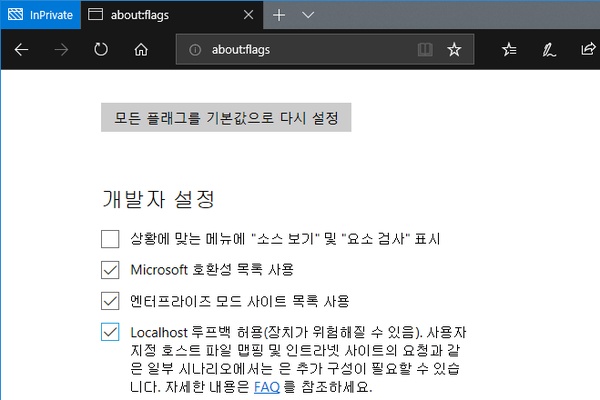
En algunos casos, es posible que los usuarios del navegador Edge no puedan acceder a http://127.0.0.1:8282. En este caso, consulte la sección siguiente.
-
Introduzca
about:flagsen la barra de direcciones del navegador para abrir la configuración. -
Si «Permitir bucle invertido de localhost» no está marcado, márquelo y guarde el cambio.
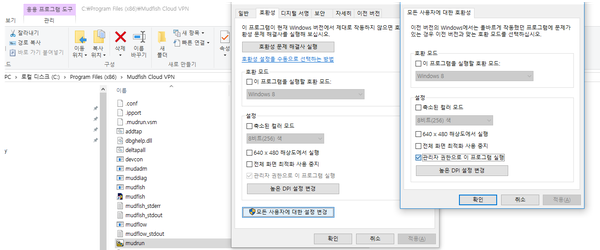
¿No se puede ejecutar automáticamente con privilegios de administrador?
En el menú Inicio, haga clic con el botón derecho en Mudfish Launcher y seleccione «Propiedades». En la pestaña «Compatibilidad», marque «Ejecutar este programa como administrador». Así se iniciará con permisos de administrador cada vez que lo abra.
¿No se puede ejecutar automáticamente cuando se inicia Windows?
El paquete básico actual de Mudfish no incluye esta función porque no es un programa que se ejecuta como un servicio de Windows. Sin embargo, es posible si utiliza la función "Programador de tareas" de Windows. Para obtener una descripción general de la función, consulte el enlace Utilizar el Programador de tareas.
En Windows 7, abra «Panel de control → Sistema y seguridad → Herramientas administrativas → Programar tareas».
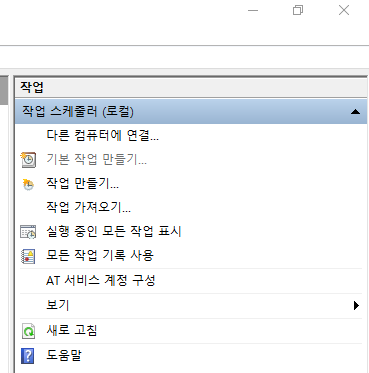
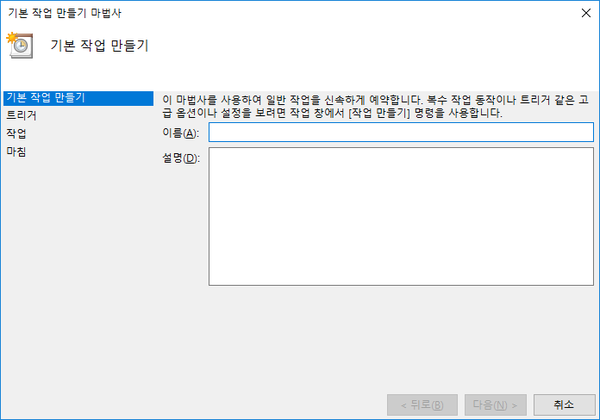
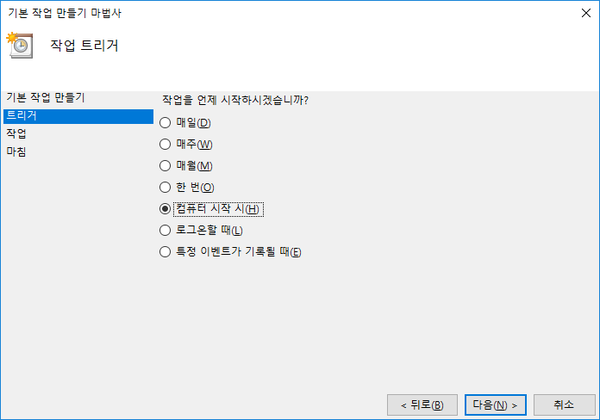
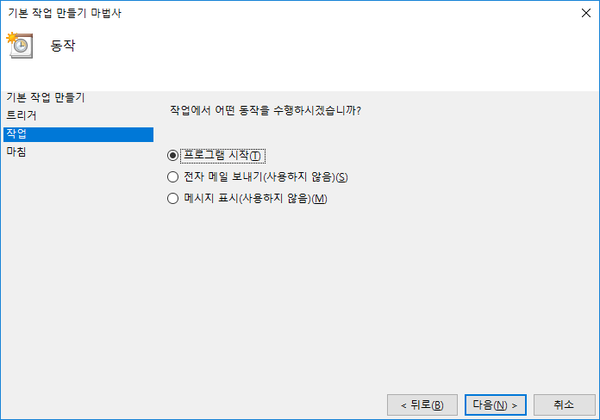
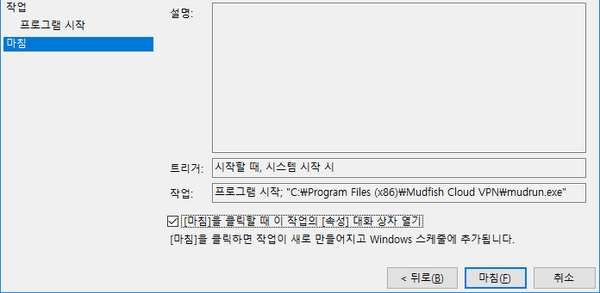
En las capturas, «기본 작업 만들기» es Crear tarea básica, «컴퓨터 시작 시» es Al iniciarse el equipo y «가장 높은 수준의 권한으로 실행» es Ejecutar con los privilegios más altos.
Al seleccionar «Crear tarea básica», tenga en cuenta lo siguiente:
-
En el desencadenador, seleccione «Al iniciarse el equipo».
-
Como acción, seleccione «Iniciar un programa».
-
En «Programa o script», indique la ruta de Mudfish Launcher, normalmente
C:\Program Files (x86)\Mudfish Cloud VPN\mudrun.exe. -
Opcionalmente, puede configurar el inicio de sesión automático introduciendo argumentos como
-B -u <your_id> -p <your_password>en «Agregar argumentos (opcional)». Estas opciones tienen los siguientes significados:-
-Bimpide que Mudfish Launcher abra el navegador predeterminado al iniciarse. -
-u <your_id>permite indicar su ID de Mudfish. -
-p <your_password>permite indicar la contraseña de su cuenta de Mudfish.
-
-
En «Iniciar en (opcional)», puede indicar
C:\Program Files (x86)\Mudfish Cloud VPN.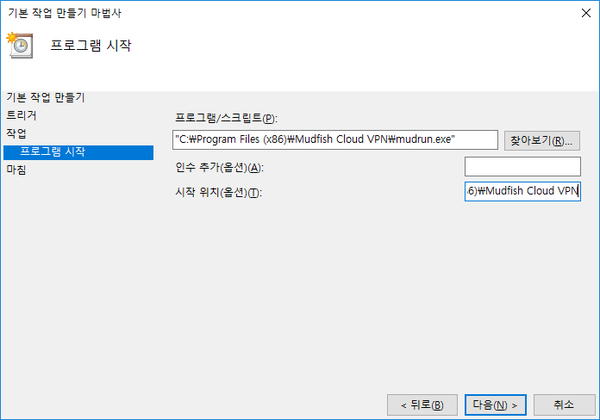
-
Después de crear la tarea, abra sus propiedades y, en la pestaña «General», marque «Ejecutar con los privilegios más altos».

-
Clase no registrada.
Si aparece la siguiente pantalla al ejecutar Mudfish, normalmente se debe a los siguientes motivos.

-
Al iniciarse, el programa busca la información del navegador predeterminado del sistema operativo. El error puede aparecer si no la encuentra.
-
Cuando la información del registro de Windows está dañada por un código malicioso
-
Nunca se ha establecido un navegador predeterminado.
Para resolver este problema, puede probar los siguientes métodos.
-
Si solo tiene instalado Internet Explorer, instale Chrome o Firefox. Ábralo, acepte la opción de establecerlo como navegador predeterminado y vuelva a probar.
-
Analice el equipo para detectar programas maliciosos. Existen varias herramientas de eliminación; elija una adecuada para realizar el análisis.
-
Pruebe el archivo de reparación automática indicado en https://support.microsoft.com/kb/895339.
¡El indicador de procesos muestra una X!
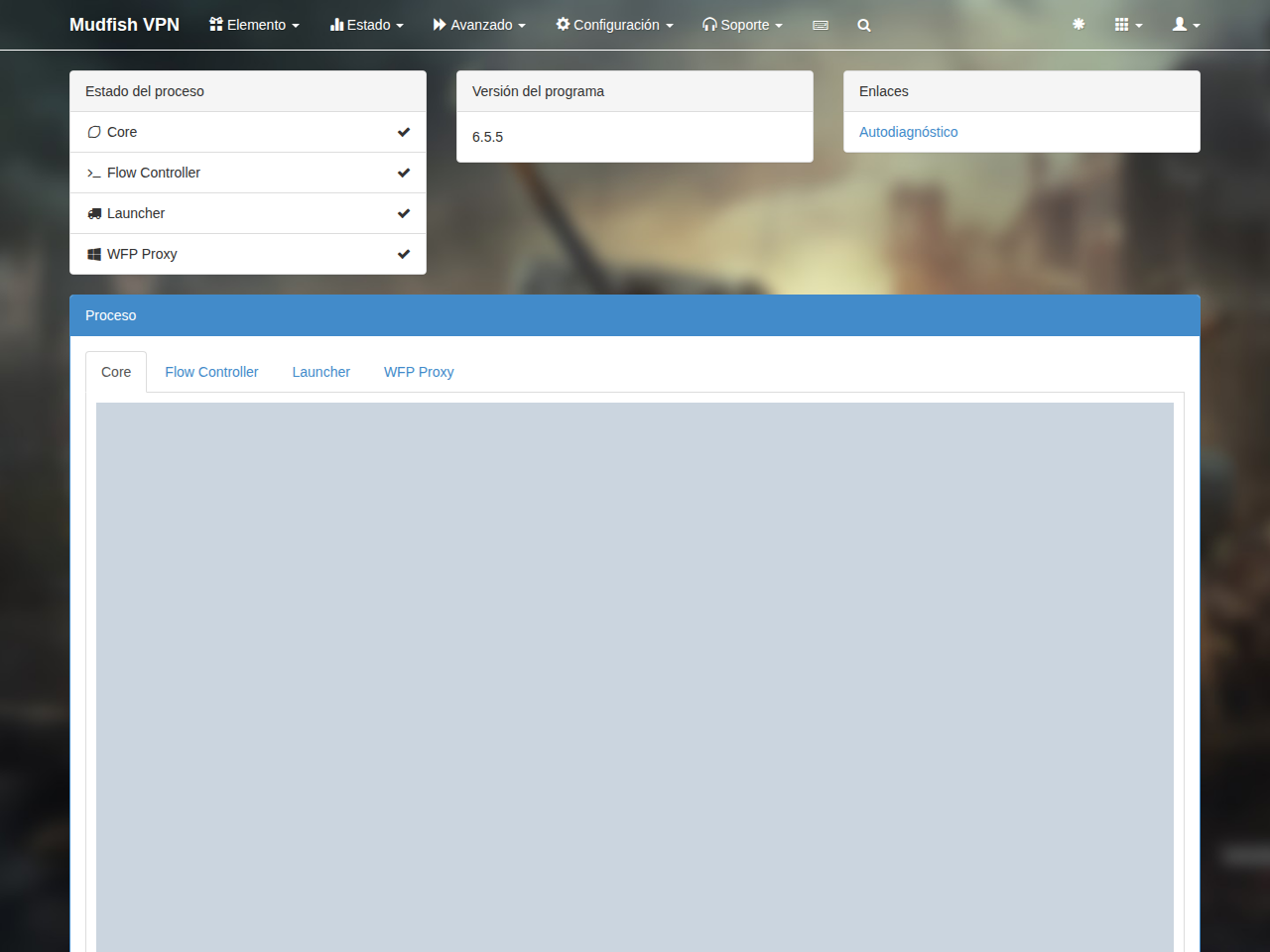
Si el campo de procesos de la sección «Estado» del panel de control muestra una X, debe revisar varios puntos. Lo más importante es comprobar que los procesos de Mudfish estén ejecutándose. Después de iniciar sesión con Mudfish Launcher, abra el Administrador de tareas y busque los siguientes procesos.
-
mudfish.exe
-
mudflow.exe
-
mudrun.exe
Si los tres procesos están activos, abra «Estado → Procesos» y busque mensajes de nivel WARN (advertencia) o ERROR en los registros de Core. Si los encuentra, consulte la documentación enlazada en cada mensaje.
Internet Explorer se volvió demasiado lento después de instalar Mudfish.
Si va a “Inicio → Panel de control → Opciones de Internet → Conexiones → Configuración de LAN”, aparecerá la siguiente pantalla.
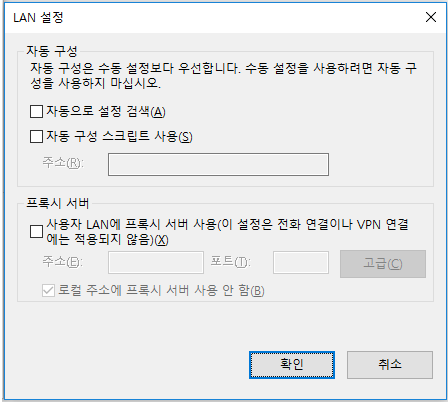
Desmarque todas las opciones activas, como «Detectar la configuración automáticamente» y «Usar scripts de configuración automática». Haga clic en «Aceptar» y reinicie Internet Explorer para resolver el problema.
¿Cómo salgo de Mudfish?
Busque el icono de Mudfish en la bandeja del sistema, en la esquina inferior derecha del escritorio de Windows, y cierre el programa desde allí. Si parece que sigue ejecutándose algún componente, abra el Administrador de tareas y compruebe si están activos los siguientes procesos.
-
mudfish.exe
-
mudflow.exe
-
mudrun.exe
Si fuerza el cierre de estos procesos, Mudfish habrá finalizado por completo.
