Controlador TAP(4)
El controlador TAP(4) no funciona.
Si la versión de Mudfish que está utilizando es v5.5.8 o superior, se ha agregado un nuevo controlador Wintun para reemplazar el controlador TAP de OpenVPN.
Para configurarlo desde la interfaz de Mudfish Launcher, active Modo experto y abra «Configuración → Programa». Encontrará la opción en la pestaña «Launcher».
También puede activar esta función iniciando Mudfish Launcher con la opción -N. Consulte Opciones de ejecución de mudrun para obtener instrucciones detalladas.
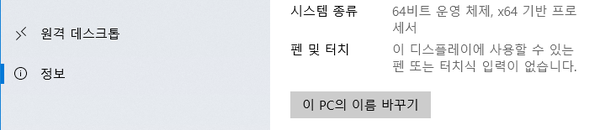
Las capturas muestran Windows en coreano. La ubicación de los controles puede variar según la versión de Windows. «시스템 종류» significa Tipo de sistema; «64비트 운영 체제» indica un sistema operativo de 64 bits.
Realice las comprobaciones en el siguiente orden.
-
Compruebe primero que el controlador tap(4), llamado TAP-Win32 Adapter v9 en Windows, esté instalado correctamente. Por ejemplo, en Windows XP:
-
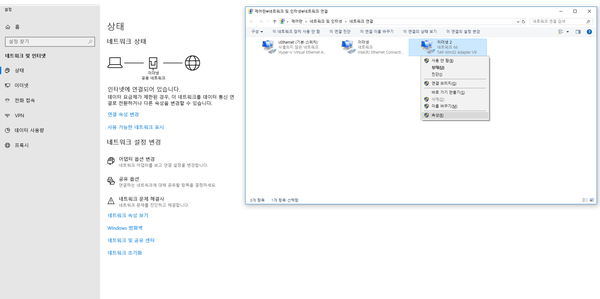
Abra «Inicio → Configuración → Panel de control → Conexiones de red» y busque TAP-Win32 Adapter v9.
-
-
Si el dispositivo de red está instalado correctamente, compruebe sin falta que figure como "Habilitado". Si figura como "Deshabilitado", cámbielo a "Habilitado".
Si el dispositivo de red no está instalado correctamente, verifique lo siguiente.
-
Descargue siempre el instalador desde el sitio oficial de Mudfish (http://ko.loxch.com). Las copias de blogs personales o comunidades pueden contener virus o programas maliciosos que impidan instalar TAP-Win32 Adapter v9.
-
Compruebe sin falta si su sistema operativo es de 32 o 64 bits y utilice el instalador de Mudfish correspondiente.

-
En Windows XP, pruebe la herramienta indicada en https://www.majorgeeks.com/files/details/winsock_xp_fix.html. Esta repara entradas del Registro de Windows relacionadas con la red que puedan estar dañadas. Le recomendamos hacer sin falta una copia de seguridad del Registro antes de utilizarla.
-
Pruebe a instalar TAP-Win32 Adapter v9 manualmente. Descargue el archivo correspondiente a su plataforma desde uno de los siguientes enlaces.
-
http://static.loxch.com/tools/tap0901-i386.zip (para 32 bits)
-
http://static.loxch.com/tools/tap0901-x86_64.zip (para 64 bits)
Descargue el archivo, descomprímalo en una carpeta adecuada y ejecute los dos archivos .bat que contiene para comprobar si se resuelve el problema. Siga estos pasos:
-
Descomprima el archivo en una carpeta adecuada con el Explorador de archivos.
-
Ejecute remove.bat desde el Explorador de archivos para eliminar el dispositivo TAP-Win32 Adapter v9 instalado.
-
Cuando termine, ejecute install.bat.
-
Después, abra «Panel de control → Dispositivos de red» y compruebe si TAP-Win32 Adapter v9 está instalado correctamente.
Si el dispositivo de red no está instalado incluso después de hacer esto, vaya al menú "Panel de control → Administrador de dispositivos" y verifique si hay un dispositivo (que se muestra con un signo de exclamación) que no está instalado correctamente en la sección del adaptador de red.
-
-
También puede probar la instalación mediante el paquete de OpenVPN. El dispositivo TAP-Win32 Adapter v9 que utiliza Mudfish procede del proyecto OpenVPN (https://openvpn.net), por lo que ambos utilizan el mismo dispositivo de red. Siga estos pasos:
-
Acceda a https://openvpn.net/community-downloads/ y utilice el instalador de Windows de 32 o 64 bits que corresponda a su sistema.
-
https://www.vpnbook.com/freevpn ofrece un servicio gratuito que utiliza OpenVPN. Configure el cliente de OpenVPN con los archivos que proporciona ese sitio. Por ejemplo:
- Descargue el archivo https://www.vpnbook.com/free-openvpn-account/VPNBook.com-OpenVPN-US1.zip, descomprímalo y copie los archivos que contiene en la carpeta
C:\Program Files\OpenVPN\configoC:\Program Files (x86)\OpenVPN\config.
- Descargue el archivo https://www.vpnbook.com/free-openvpn-account/VPNBook.com-OpenVPN-US1.zip, descomprímalo y copie los archivos que contiene en la carpeta
-
Después de la instalación, abra «OpenVPN GUI» desde el menú Inicio con Privilegios de administrador. Aparecerá el icono de OpenVPN en la bandeja del sistema.
-
Haga clic con el botón derecho en el icono y pruebe «Connect» con una de las configuraciones de vpnbook. Tanto si la conexión funciona como si falla, puede consultar el registro de comunicación con el servidor mediante «View Log».
-
Si este método funciona sin problemas, Mudfish también debería funcionar correctamente.
-
-
También puede intentar utilizar el dispositivo de red TAP Win32 Adapter v9 para NDIS 6 o superior distribuido por OpenVPN. La distribución actual de Mudfish utiliza el controlador TAP Win32 Adapter v9 basado en NDIS 5, por lo que es posible que no funcione correctamente en las últimas versiones de Windows. Puede configurarlo para utilizar el controlador más reciente haciendo lo siguiente:
- Instale primero Mudfish. Se instalará la versión antigua del controlador TAP-Win32 Adapter v9.
- Abra https://openvpn.net/community-downloads/ y busque el controlador Tap-windows más reciente. Descargue la versión «Installer (NDIS 6)». En el momento de redactar este documento, la versión más reciente era https://swupdate.openvpn.org/community/releases/tap-windows-9.21.2.exe. Instálela.
- El controlador del sistema operativo debería haberse actualizado. Pruebe ahora a ejecutar Mudfish.
-
Si está familiarizado con el uso del comando
regedit, verifique si la variable en la ruta siguiente existe.HKEY_LOCAL_MACHINE\SYSTEM\CurrentControlSet\Services\DeviceInstall\Parameters\DeviceInstallDisabledSi el valor de esta variable se establece en 1, cámbielo a 0, reinicie e intente la instalación nuevamente.
-
Busque el archivo
c:\Windows\inf\setupapi.dev.logcon el Explorador de archivos. Si existe, envíelo a support-ko@loxch.com para que podamos analizarlo e identificar mejor la causa del problema.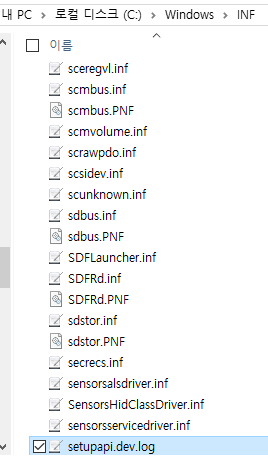
El adaptador de Mudfish muestra una velocidad de conexión de 10 Mbps.
No se preocupe. :-) TAP-Win32 Adapter v9 es un dispositivo virtual y su velocidad real depende de la capacidad de procesamiento de la CPU. El valor de 10 Mbps corresponde al proceso de negociación automática utilizado por compatibilidad con versiones anteriores.