Routers
Esta página incluye capturas en coreano e inglés. Los pasos y las explicaciones están en español.
Aspectos generales de los routers
¿Cómo puedo cambiar el tipo de NAT de mi consola de juegos a Abierto?
No es posible. En el caso de los juegos que suelen comprobar el tipo NAT, la mayoría son juegos basados en P2P (Peer To Peer). En este caso, consulte la sección Juegos basados en P2P y Mudfish.
Debido a que el servidor de retransmisión Mudfish realiza internamente NAT (traducción de direcciones de red), no proporciona reenvío de puertos para juegos como P2P. Por este motivo, no puede cambiar el tipo de NAT.
Routers ipTIME
Incluso si lo configuro en una PC, ¿se aplica a la consola de juegos?
Sí. Si la consola de juegos está conectada al enrutador ipTIME (más precisamente, en la sección LAN), debería funcionar.
¿Esto se aplica a todos los dispositivos conectados al router?
Sí. Si Mudfish se ejecuta en el router ipTIME, se aplica a todos los dispositivos conectados a él; concretamente, a los conectados a su LAN.
¿No se puede aplicar solo a un dispositivo o PC específico?
La implementación actual no lo permite. Para aplicar Mudfish solo a determinados dispositivos, puede conectar dos routers en cadena, por ejemplo: «Internet → otro router → router ipTIME». Conecte al otro router los dispositivos en los que no quiera utilizar Mudfish.
¿Es necesario configurar Mudfish en el navegador dentro de la consola de juegos?
No. Puede configurarlo desde el dispositivo que prefiera, como un ordenador o un teléfono. La dirección habitual de la interfaz de Mudfish es http://192.168.0.1:8282.
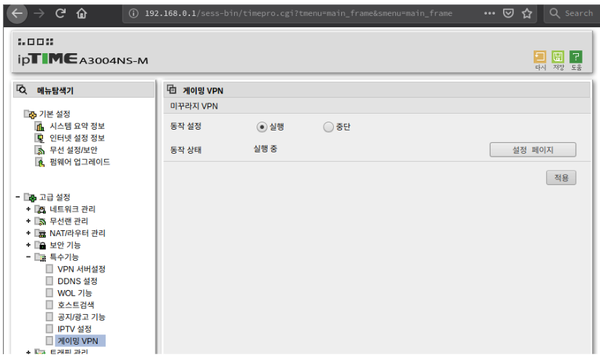
Utilizo el modo Full VPN. ¿Por qué la prueba de velocidad es tan lenta?
Como puede ver en la sección Modo Full VPN, si activa este modo, todos los paquetes transmitidos a través del enrutador pasarán por el servidor de retransmisión Mudfish.
Por lo tanto, si selecciona un servidor de retransmisión extranjero o si el servidor de retransmisión en sí está en un estado de congestión de la red, puede ser lento.
Este síntoma se resolverá si desactiva el modo y utiliza solo el elemento.
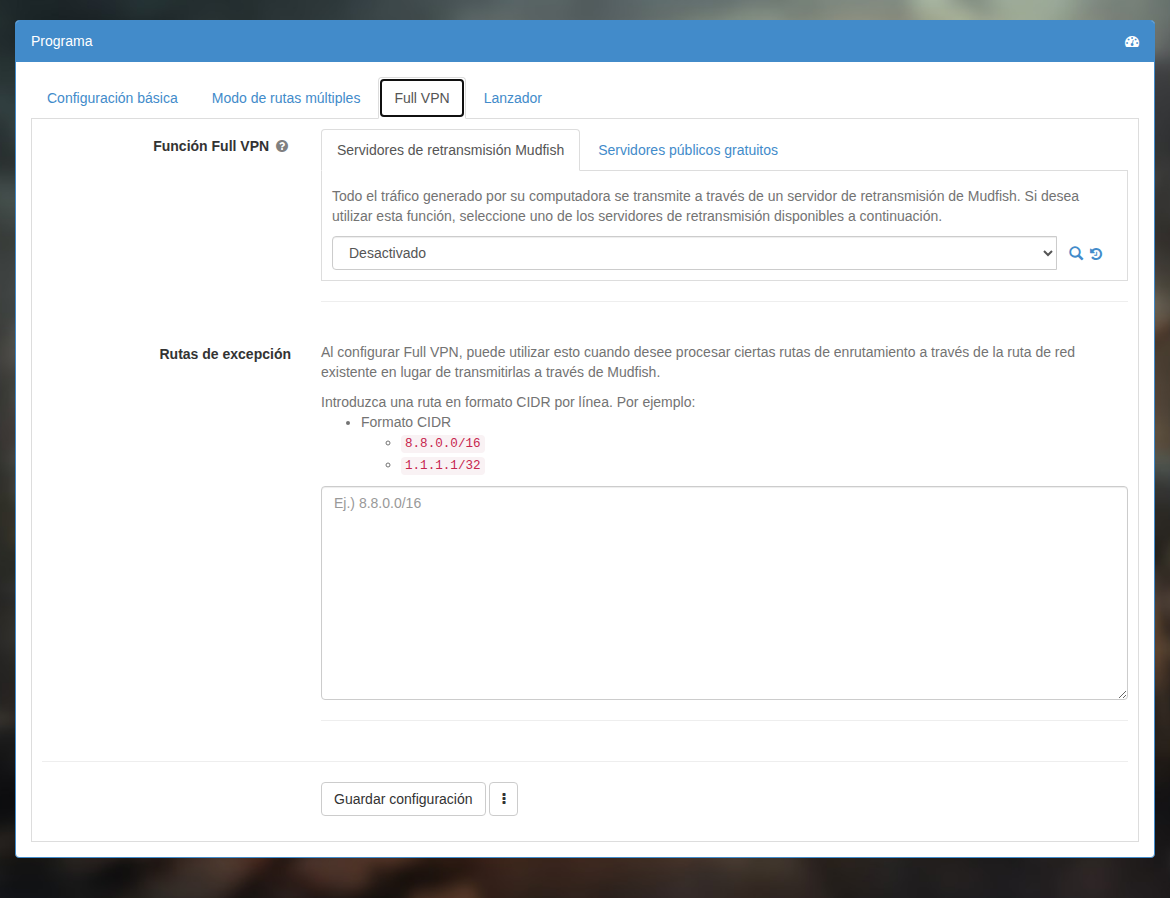
¿Se puede utilizar con TwinIP (Super DMZ)?
Lamentablemente, no se pueden utilizar juntos. Los servicios VPN (red privada virtual) como Mudfish no proporcionan reenvío de puertos, por lo que si los usa juntos, es posible que Internet no funcione.
Routers OpenWrt
Página de administración de Mudfish
¿Qué es LuCI?
LuCI es la interfaz de usuario del firmware de Mudfish. Los menús que aparecen al acceder a http://192.168.1.1 desde el navegador se denominan menús de LuCI.
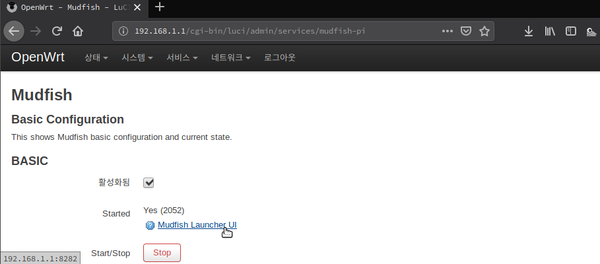
¡No puedo acceder a 192.168.1.1!
Si recibe por primera vez un enrutador de juegos Mudfish, la LAN inalámbrica está desactivada de forma predeterminada, por lo que debe conectar su computadora al puerto blanco cableado para acceder a la página del administrador.
¿Necesito un cable de red para acceder a 192.168.1.1?
Los puertos se dividen en WAN y LAN. Para acceder a http://192.168.1.1, la página de administración del router de juegos Mudfish, conecte el equipo a uno de los dos puertos blancos de la parte posterior, que pertenecen a la LAN, o conéctese al router por Wi-Fi.
No puede acceder a esa página desde la WAN, que corresponde al puerto azul.
No hay ningún cable LAN adicional. ¿Cómo accedo a la página de administración?
Si no tiene otro cable de red, puede activar el Wi-Fi del router de juegos Mudfish. Consulte Wi-Fi para conocer el procedimiento. Primero necesita acceder a la página de administración; para ello, puede conectar temporalmente los dispositivos de la siguiente manera:
Internet → Enrutador existente → Enrutador de juegos Mudfish → Computadora
Con esta disposición, podrá acceder desde el equipo a la página de administración del router de juegos Mudfish y configurar el Wi-Fi.
Wi-Fi
¿Cómo activo el Wi-Fi?
El enrutador de juegos Mudfish tiene Wi-Fi desactivado de forma predeterminada por motivos de seguridad y está configurado como una red abierta, así que asegúrese de establecer una contraseña al encenderlo.
Para activar el Wi-Fi, siga estos pasos.
-
Abra LuCI, la interfaz de Mudfish, en el navegador. Normalmente se accede mediante http://192.168.1.1.
-
Abra «Red → Inalámbrico». En el resumen de redes inalámbricas, busque «Generic MAC80211 802.11bgn» y actívelo.
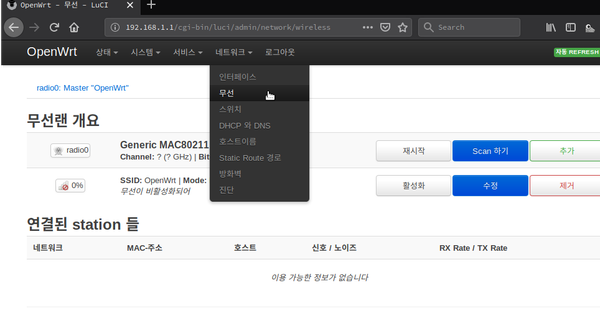
En la captura, «네트워크 → 무선» corresponde a Red → Inalámbrico y «활성화» significa Activar.
-
Si el Wi-Fi funciona correctamente, normalmente aparecerá una red con el SSID OpenWRT.